ToolChain 만들기
이제 여러 작업을 하나의 흐름으로 실행해보겠습니다.
어시웍스에서는 여러 Tool을 연결해 실행하는 작업 흐름을 ‘ToolChain’이라고 부릅니다.
이번 가이드에서는 방금 만든 텍스트 요약 Tool을 ToolChain에 넣어 실행해봅니다.
1. ToolChain 생성하기
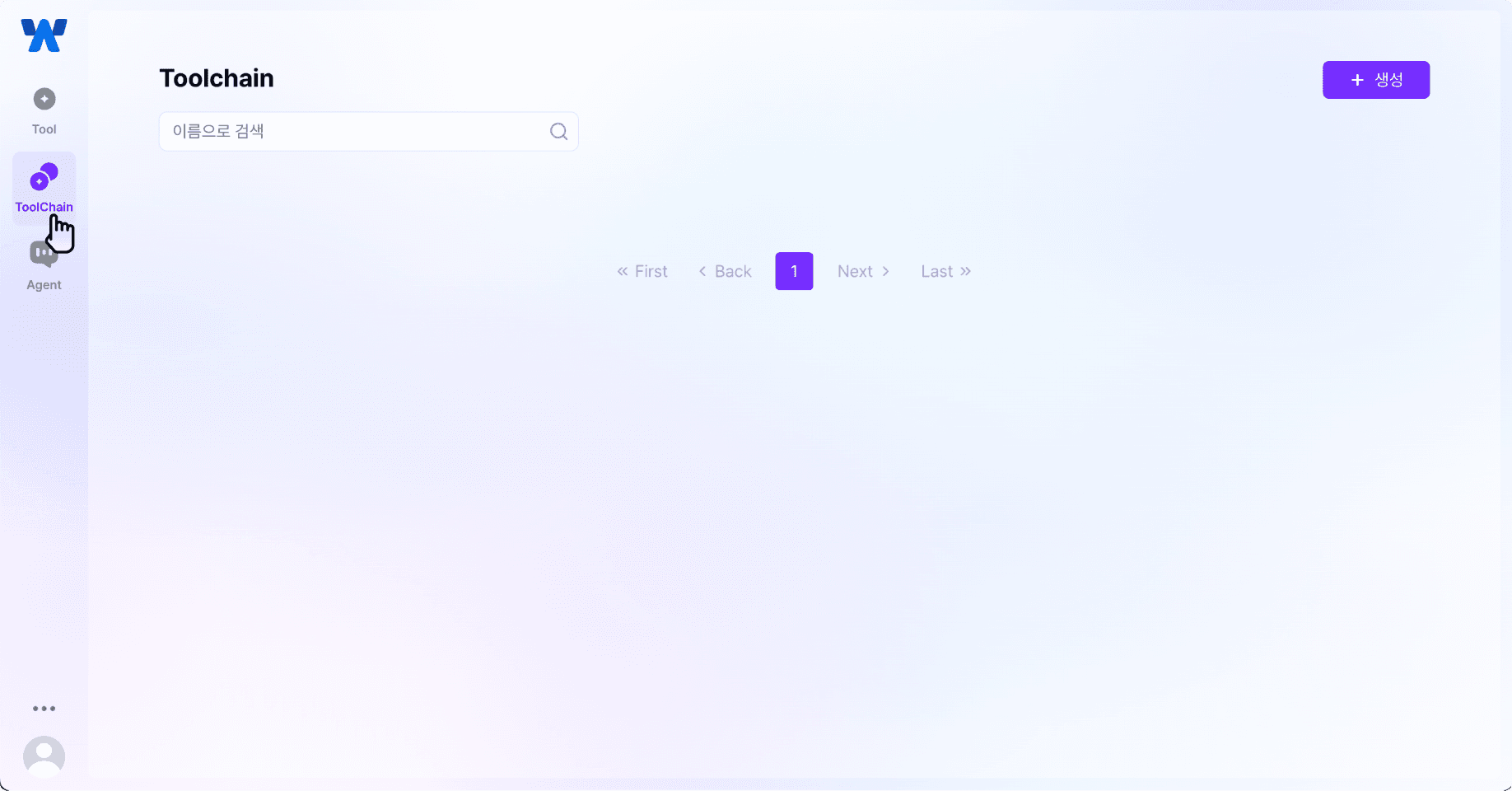
1) 좌측 메뉴에서 'ToolChain'을 클릭합니다.
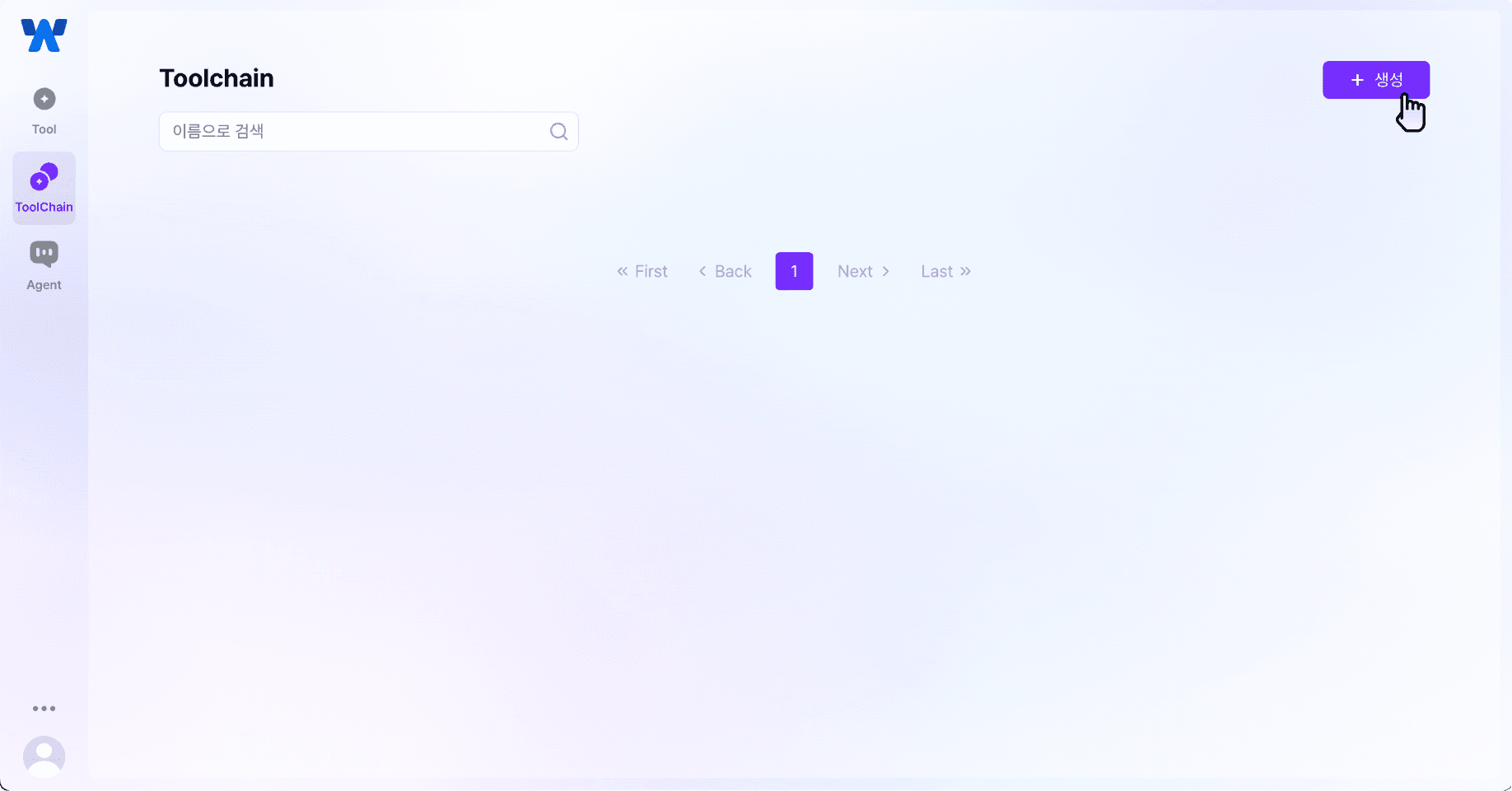
2) '+ 생성' 버튼을 클릭합니다.
3) 이름 수정 버튼을 누르고, ToolChain 이름에 ‘텍스트 요약 체인’이라고 입력합니다.
.png&w=3840&q=75)
.png&w=3840&q=75)
2. 입력 노드 추가하기
ToolChain은 실행에 필요한 값을 입력 노드에서 받습니다.
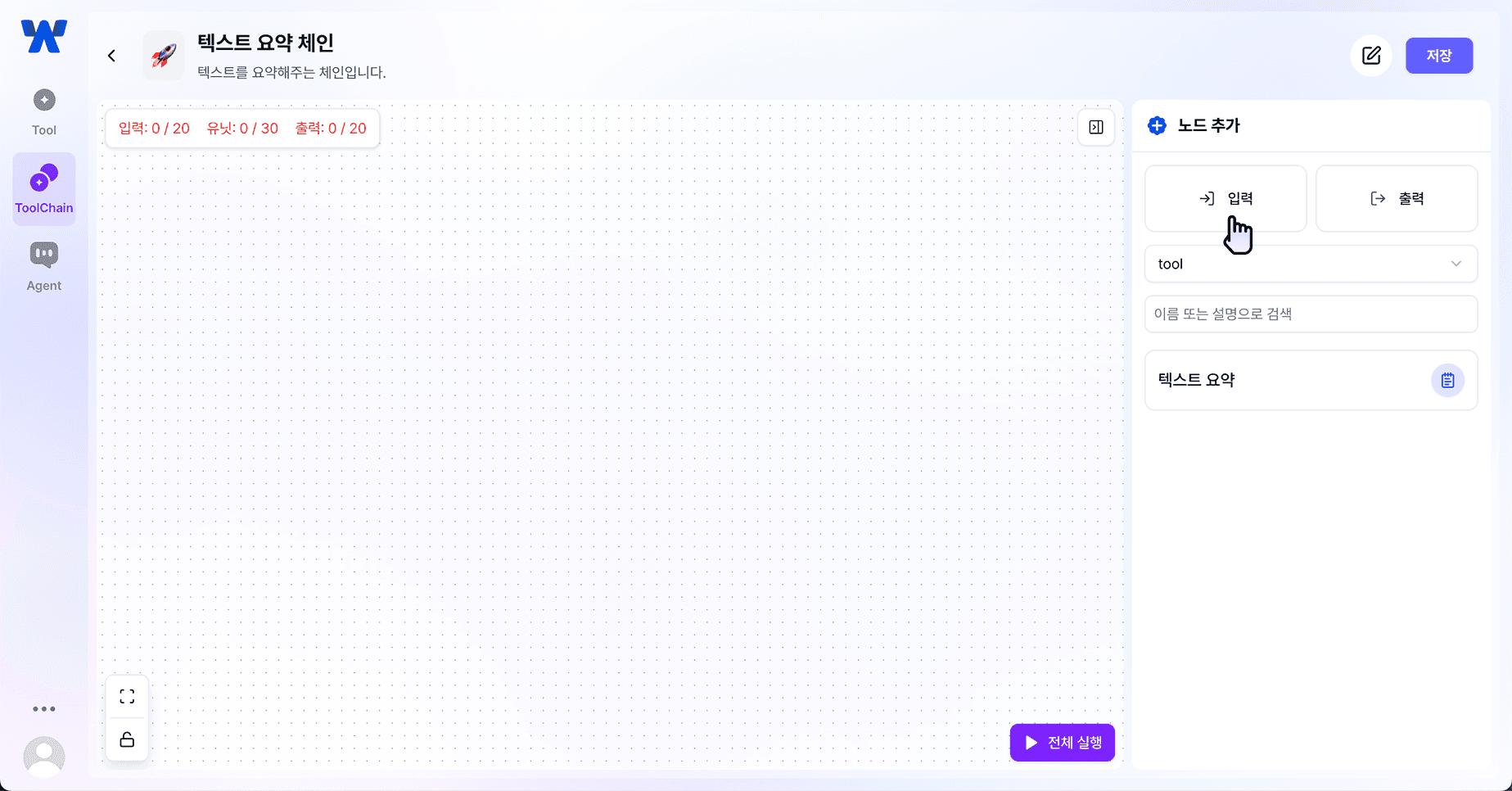
1) '입력' 버튼을 클릭합니다.
Note
User Prompt는 언제든지 수정 가능하며, 실행 패널에서 바로 테스트할 수 있습니다.
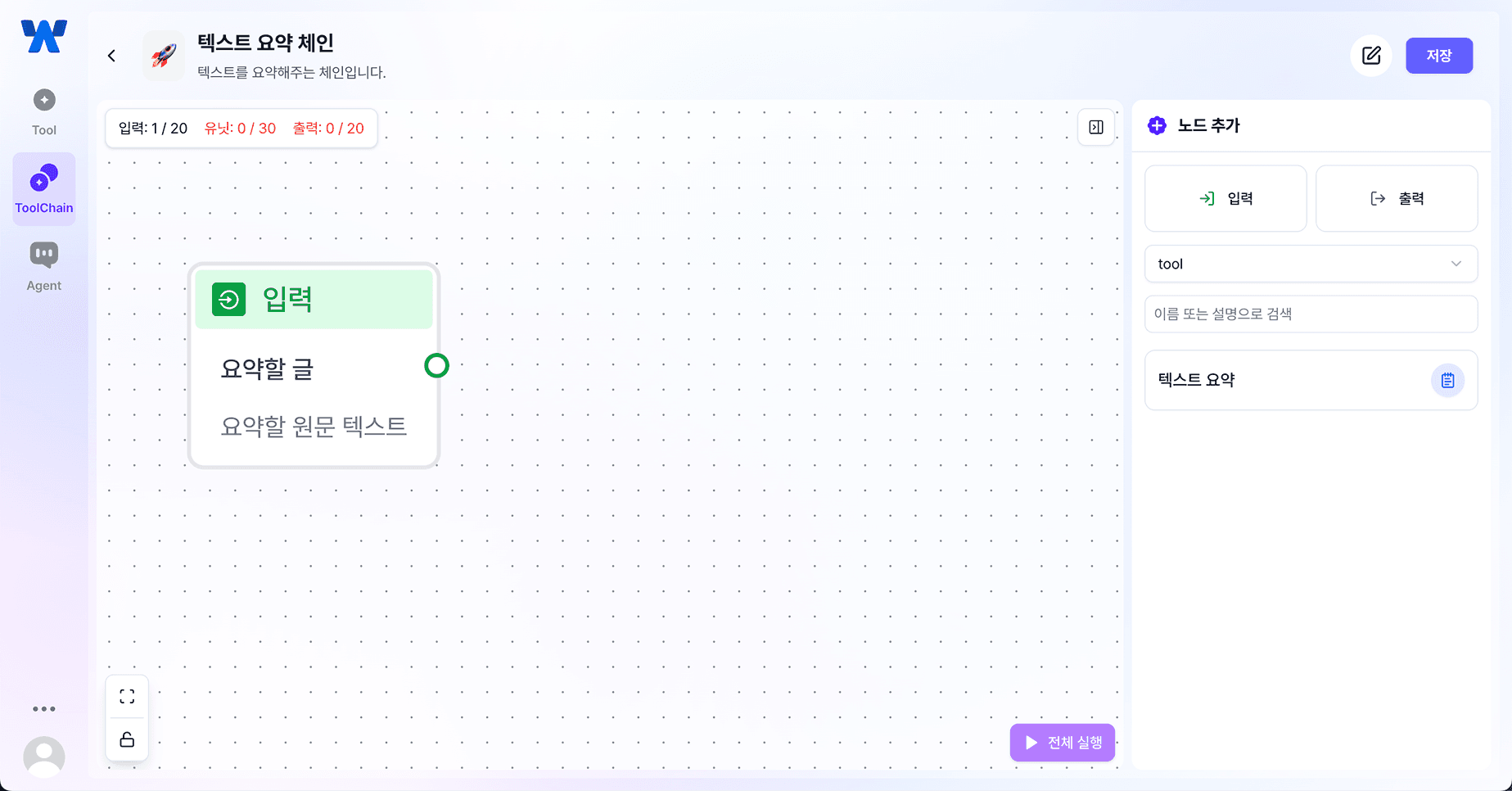
2) 입력 이름에 ‘요약할 글’, 설명에 ‘요약할 원문 텍스트’라고 입력합니다.
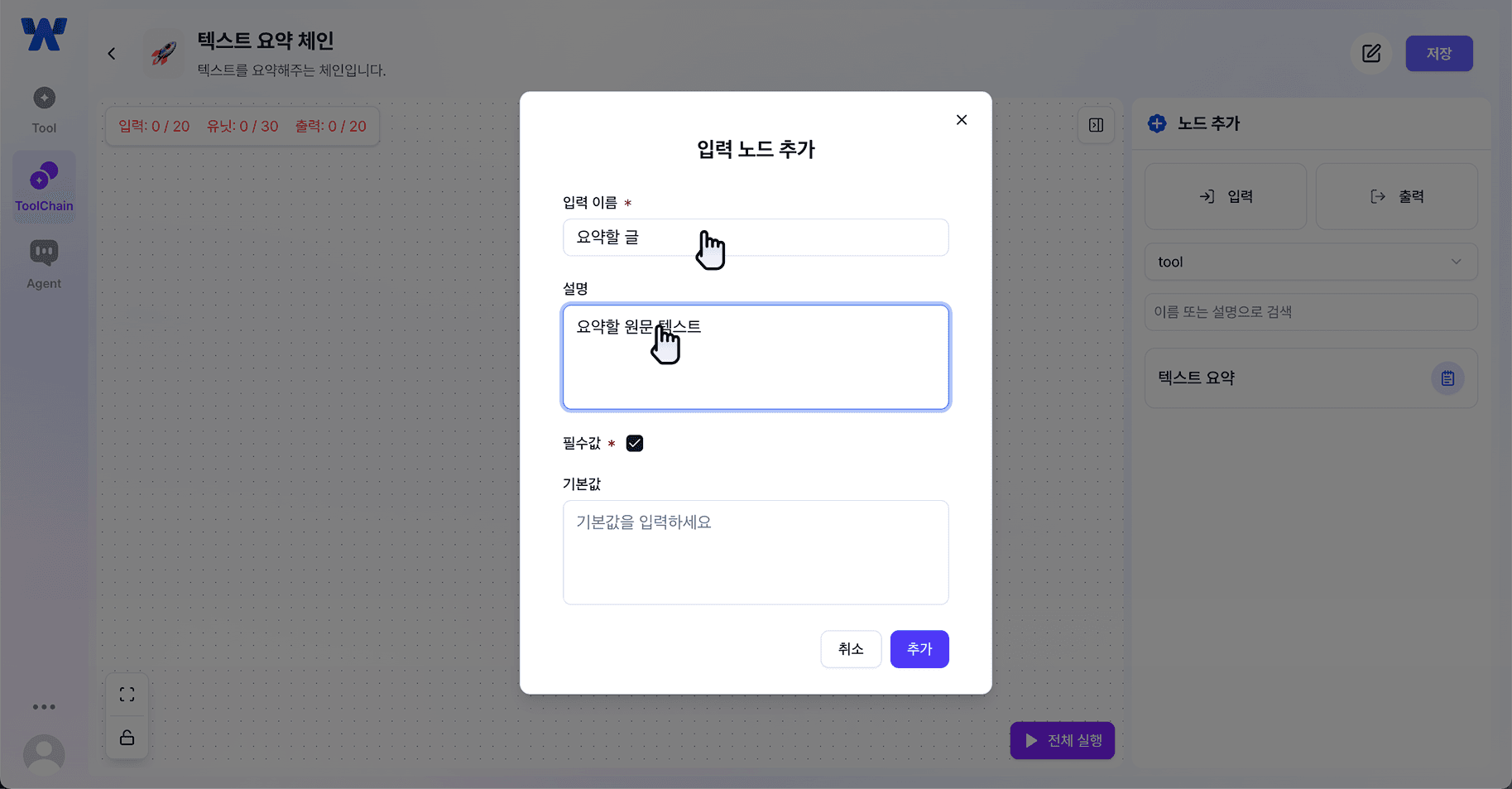
3) 입력 노드가 잘 추가되었는지 확인해주세요.
3. 실행 노드에 Tool 연결하기
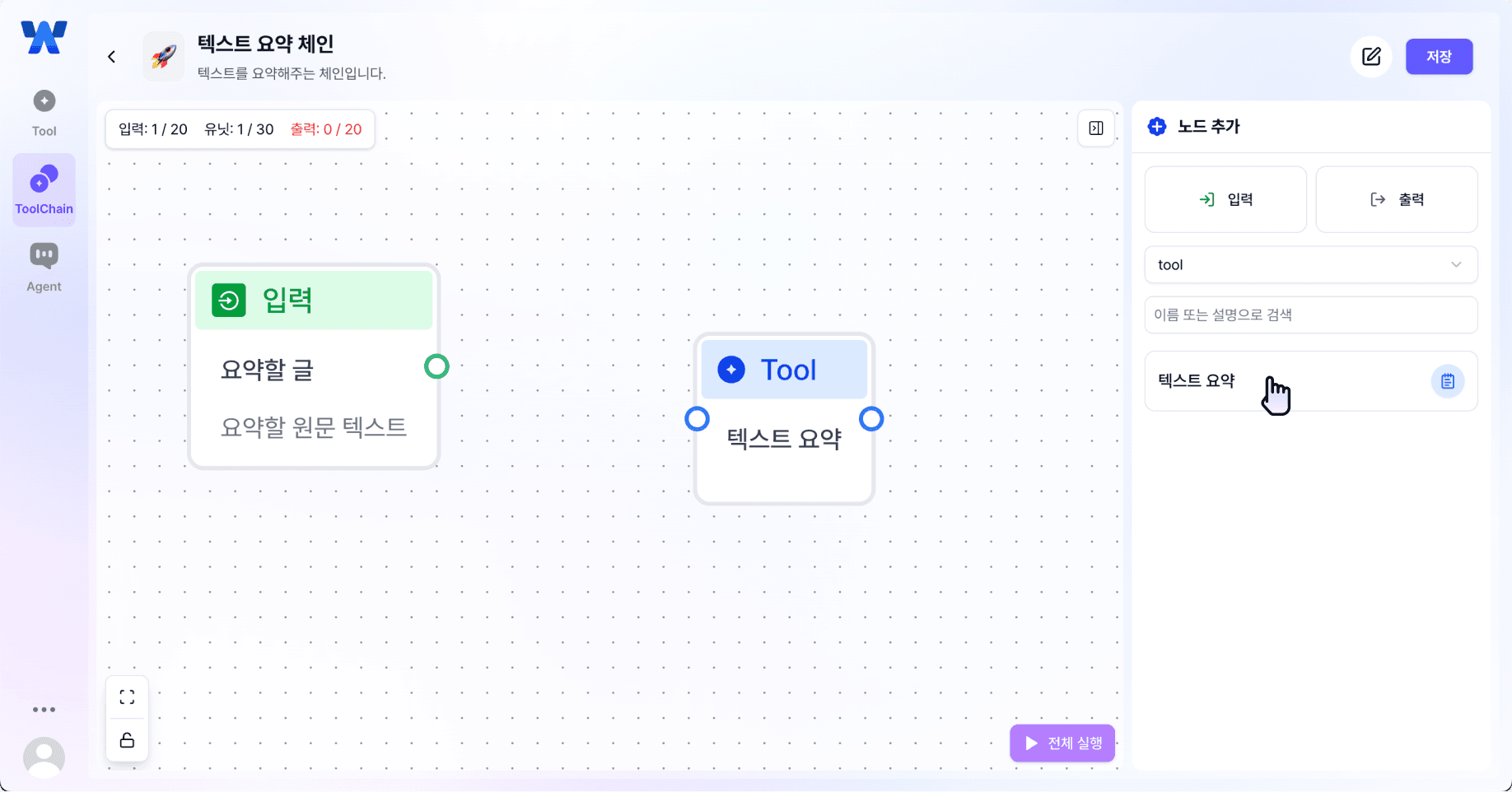
이제 ToolChain 안에서 실행할 Tool을 추가합니다.
1) 노드 추가 영역 목록에서 ‘텍스트 요약’ Tool을 선택합니다.
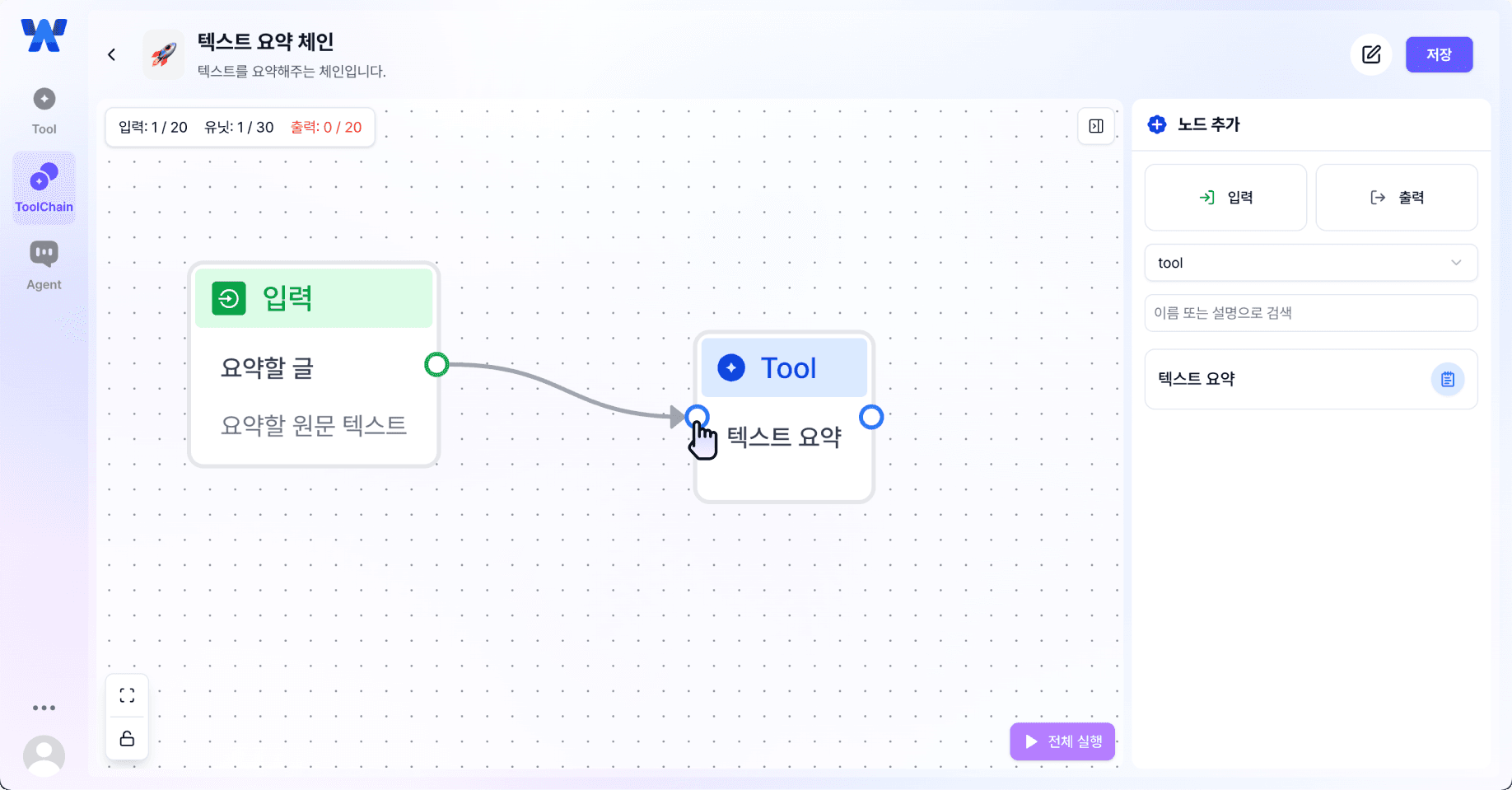
2) 입력 노드의 ‘요약할 글’을 텍스트 요약 Tool의 입력 필드에 연결합니다.
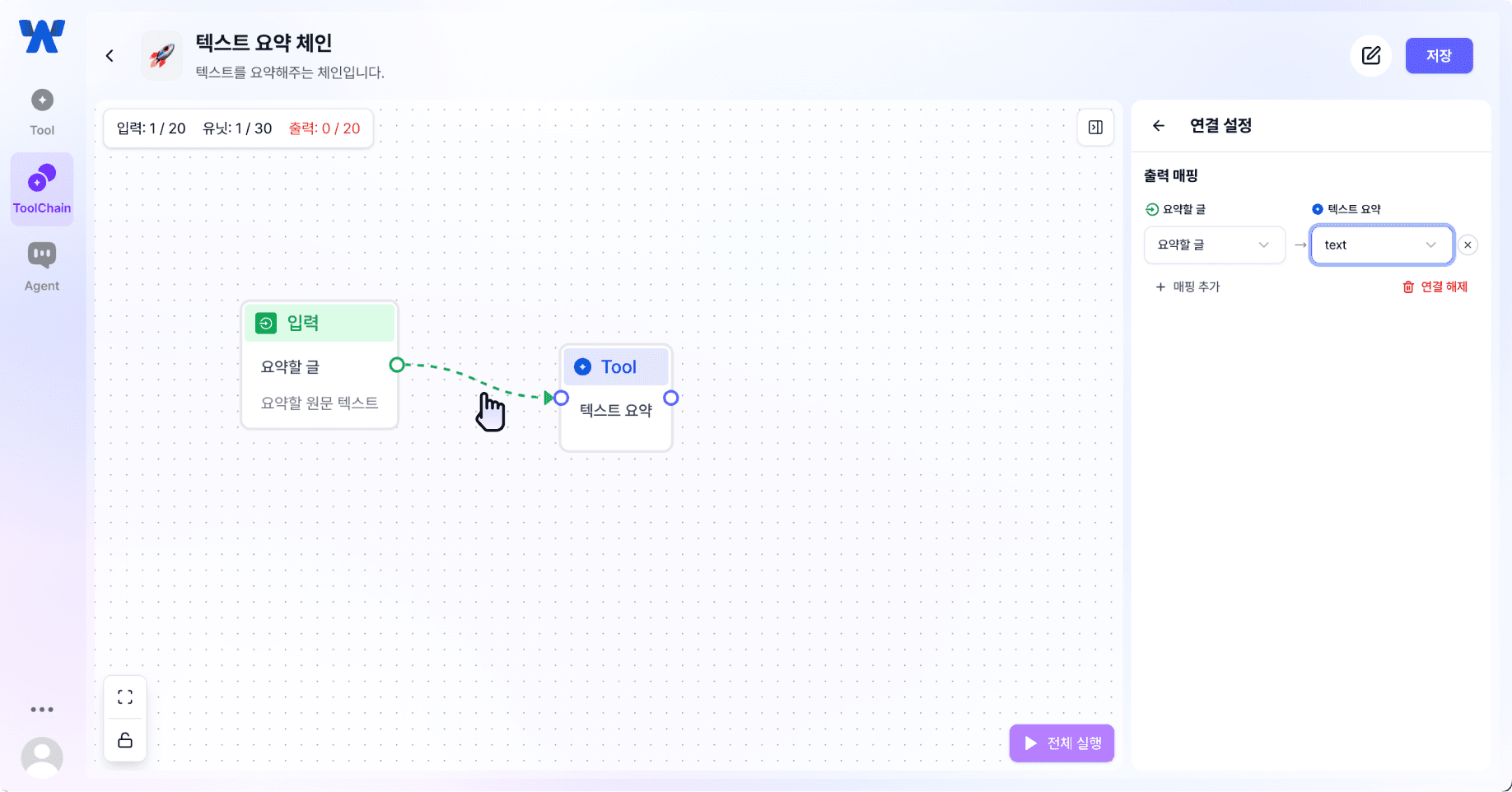
3) 연결 선을 눌러 출력을 매핑해줍니다.
4. 출력 노드 추가하기
1) ‘출력’ 버튼을 클릭합니다.
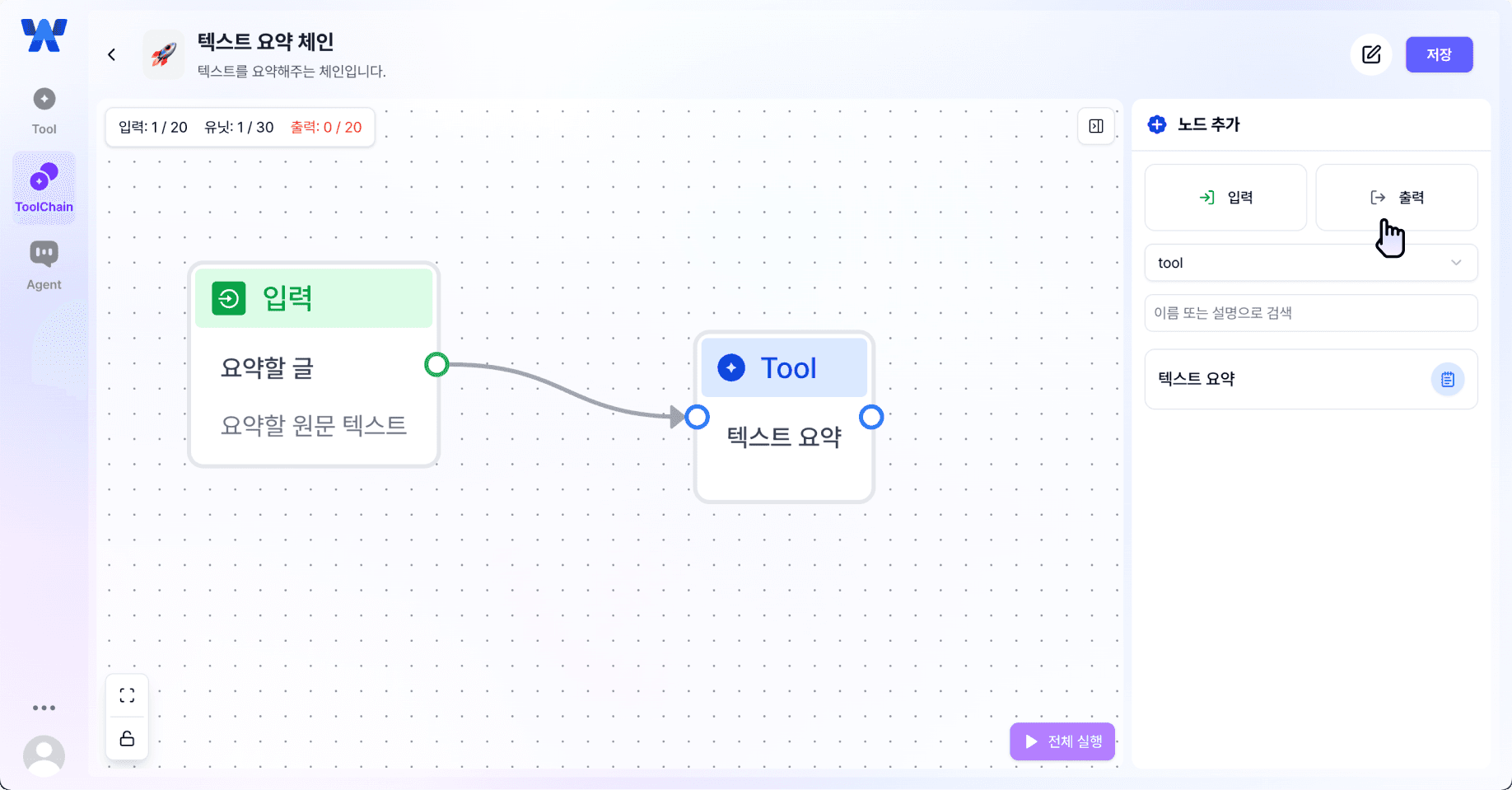
2) 출력 이름에 ‘요약 결과’라고 입력합니다.
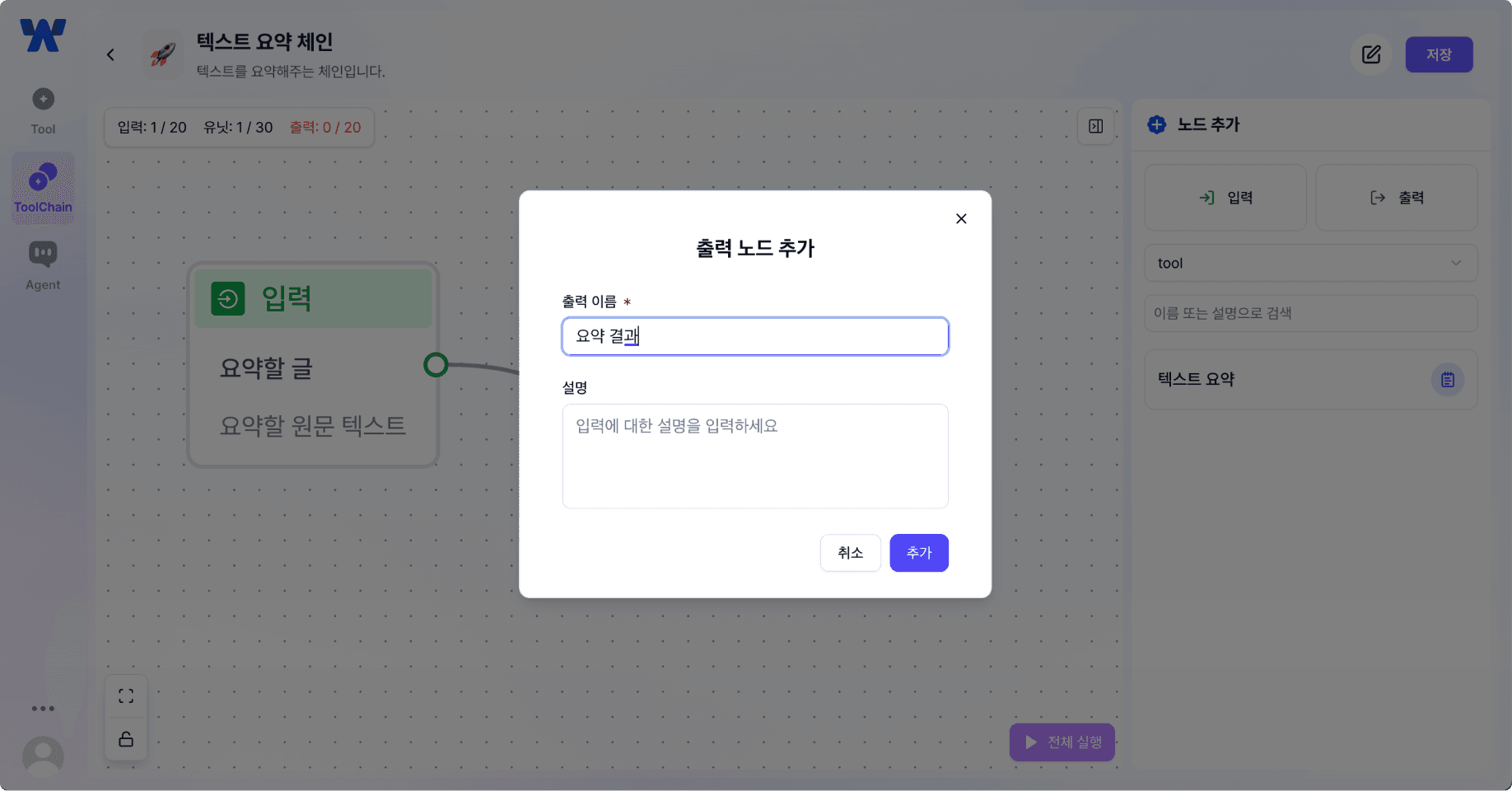
3) 텍스트 요약 Tool의 출력값을 출력 노드에 연결합니다.
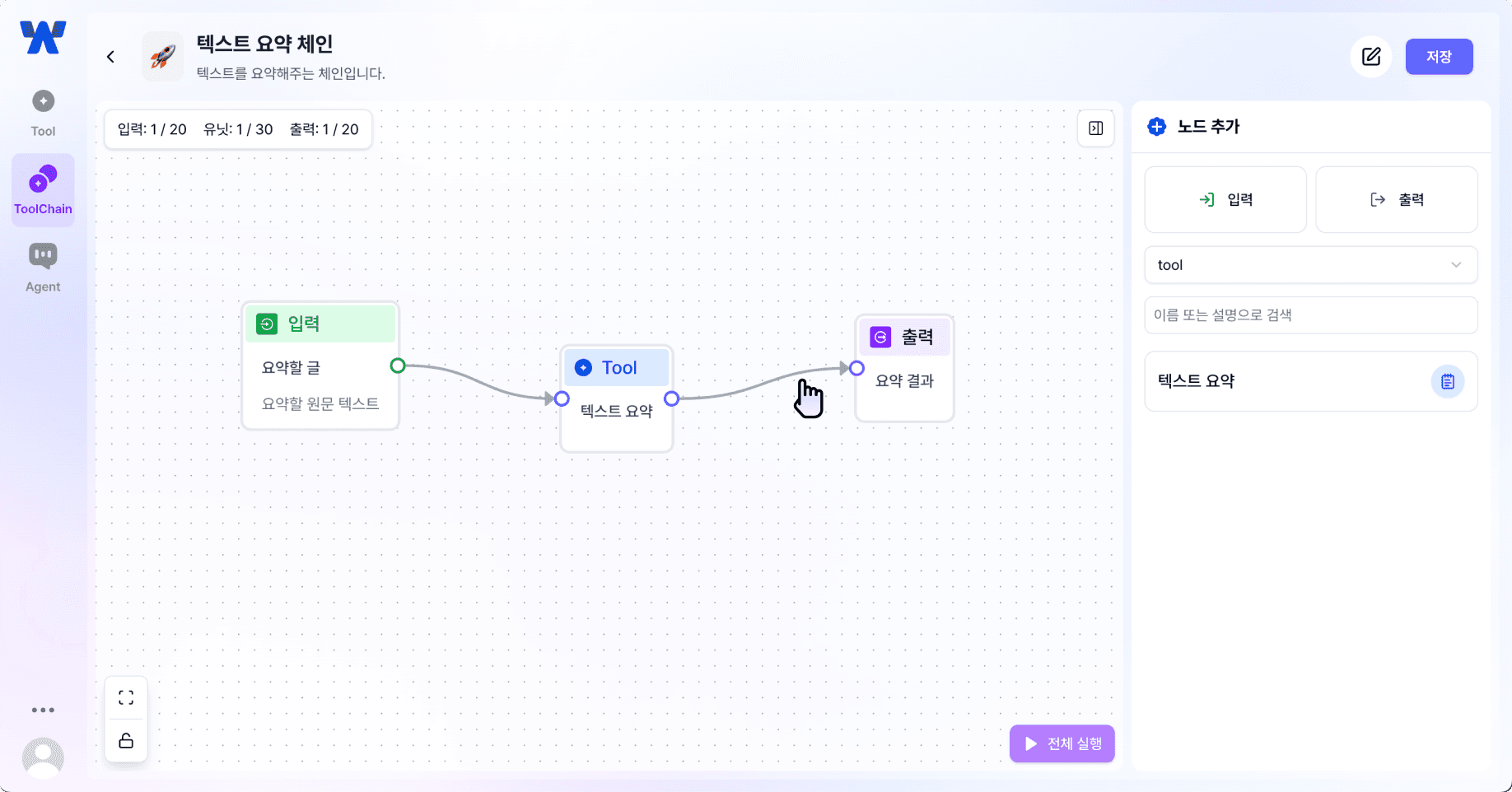
4) 연결 선을 눌러 출력을 매핑해줍니다.
5. 저장하고 실행하기
Note
ToolChain은 저장되지 않은 변경사항이 있으면 실행할 수 없습니다. 실행 전에는 반드시 저장해주세요.
1) 저장 버튼을 눌러 ToolChain을 저장합니다.
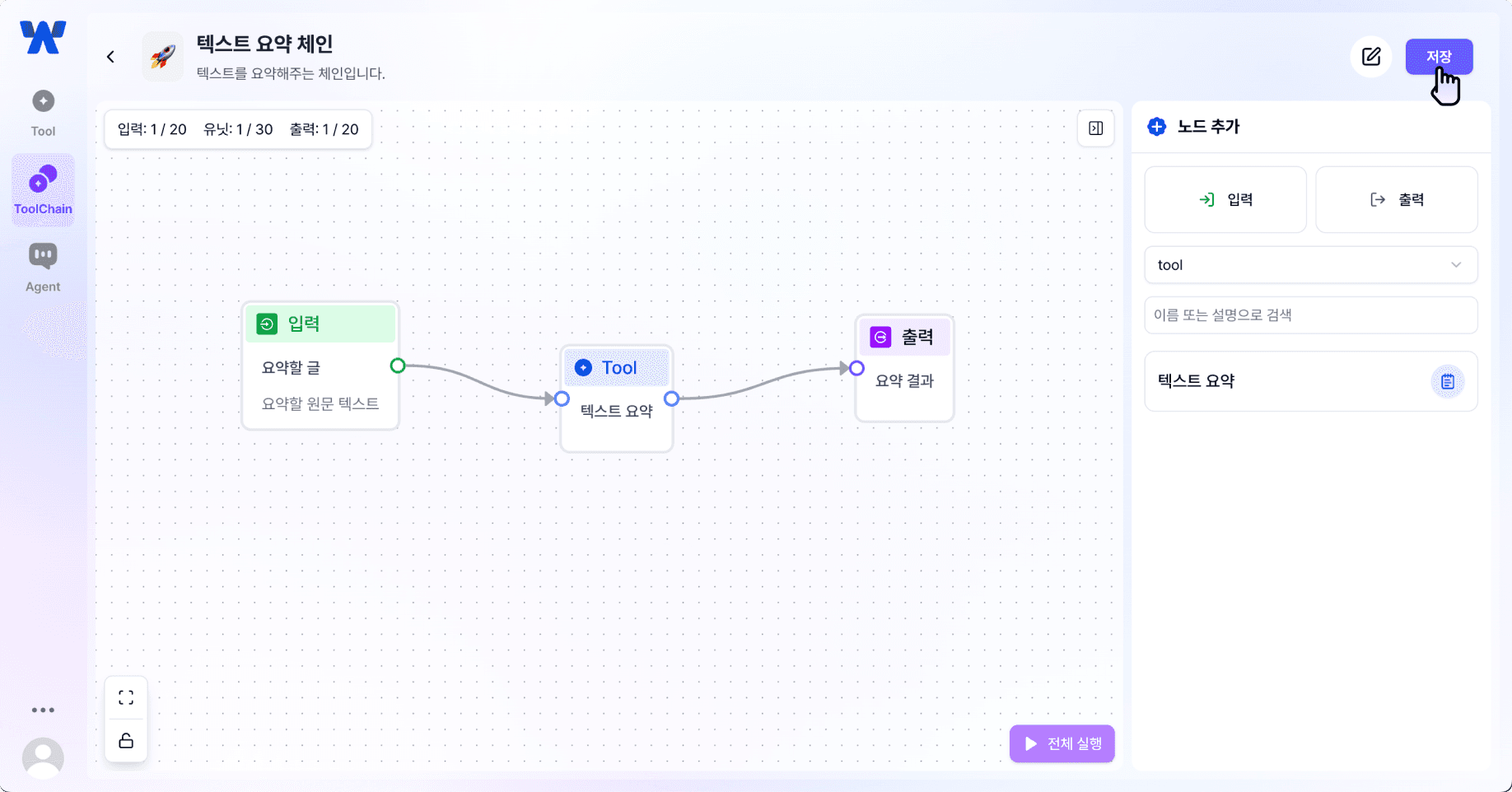
2) 전체 실행 버튼을 클릭합니다.
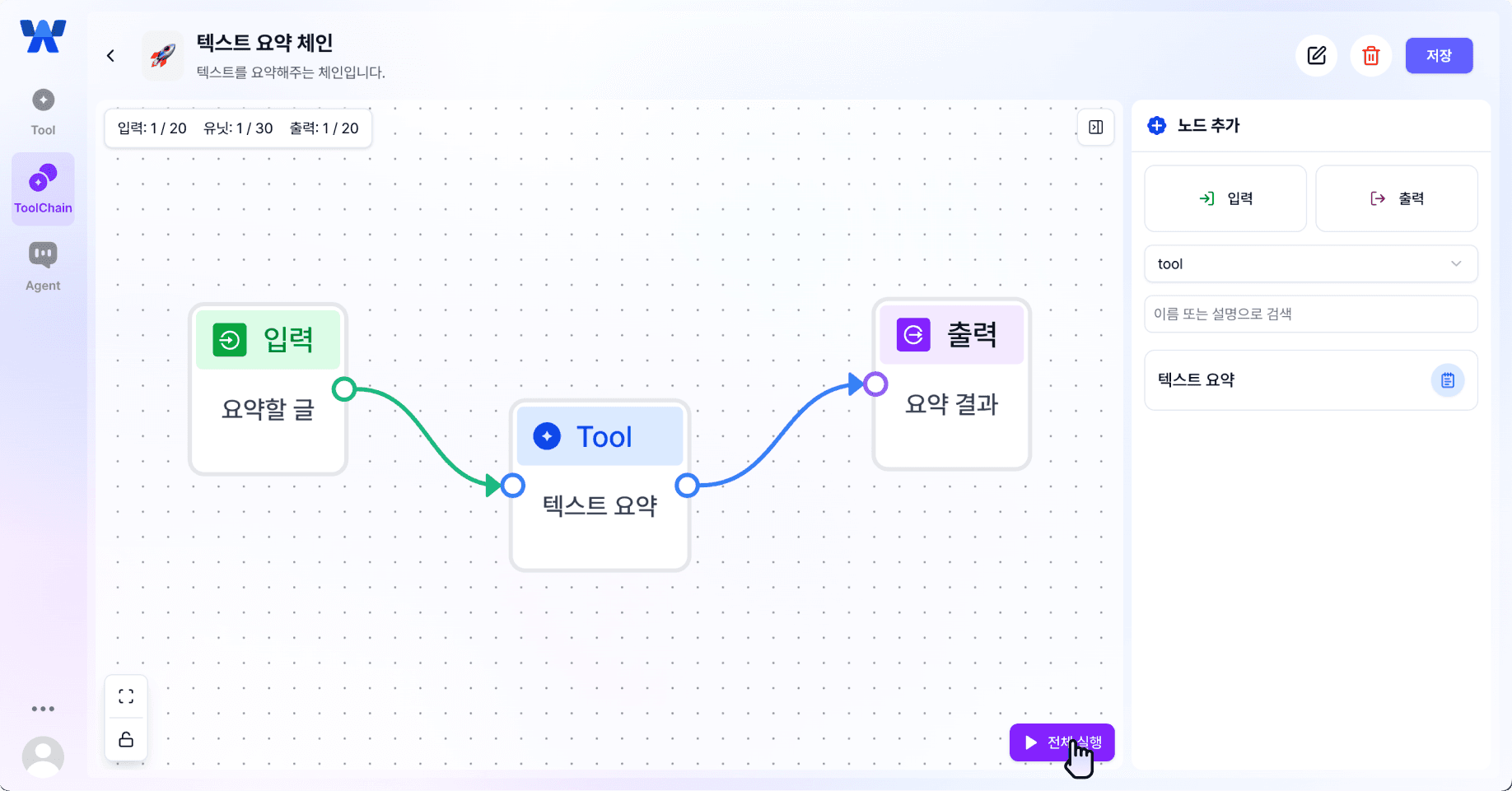
3) 입력창에 아무 문장이나 입력한 뒤 실행합니다.
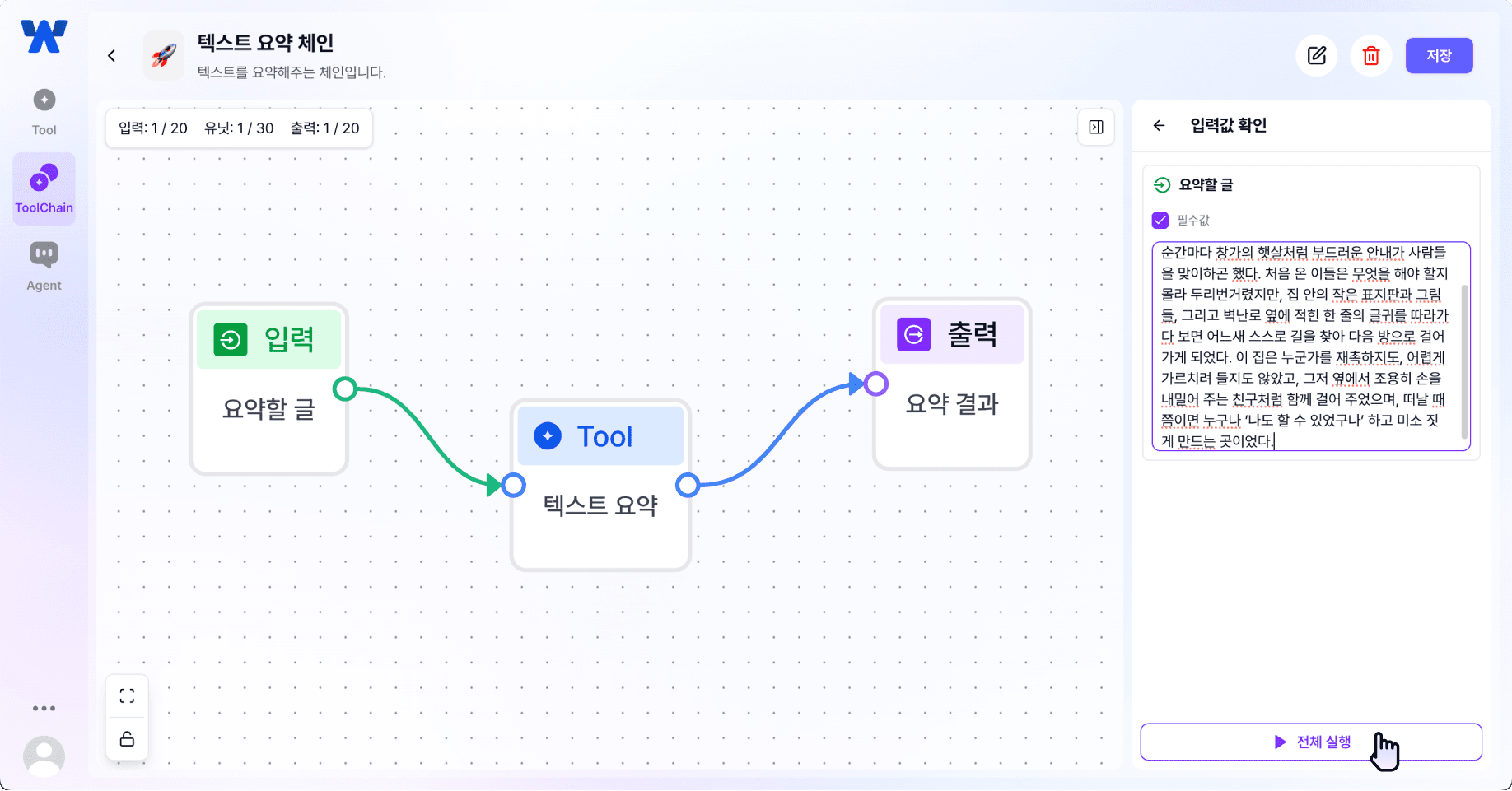
4) 오른쪽에서 요약 결과를 확인합니다. 요약결과 옆 크게보기를 눌러 결과를 새 창으로 확인할 수 있습니다.
.png&w=3840&q=75)
.png&w=3840&q=75)