Agent 만들기
이제 사용자의 요청을 이해하고, 필요한 작업을 스스로 판단해 실행하는 에이전트(Agent)를 만들어보겠습니다.
어시웍스에서 Agent는 여러 Tool과 ToolChain을 활용해 목표 중심으로 작업을 수행하는 AI입니다.
이번 가이드에서는 이미 만들어 둔 Tool을 활용해 간단한 에이전트를 생성하고 실행해봅니다.
1. Agent 생성하기
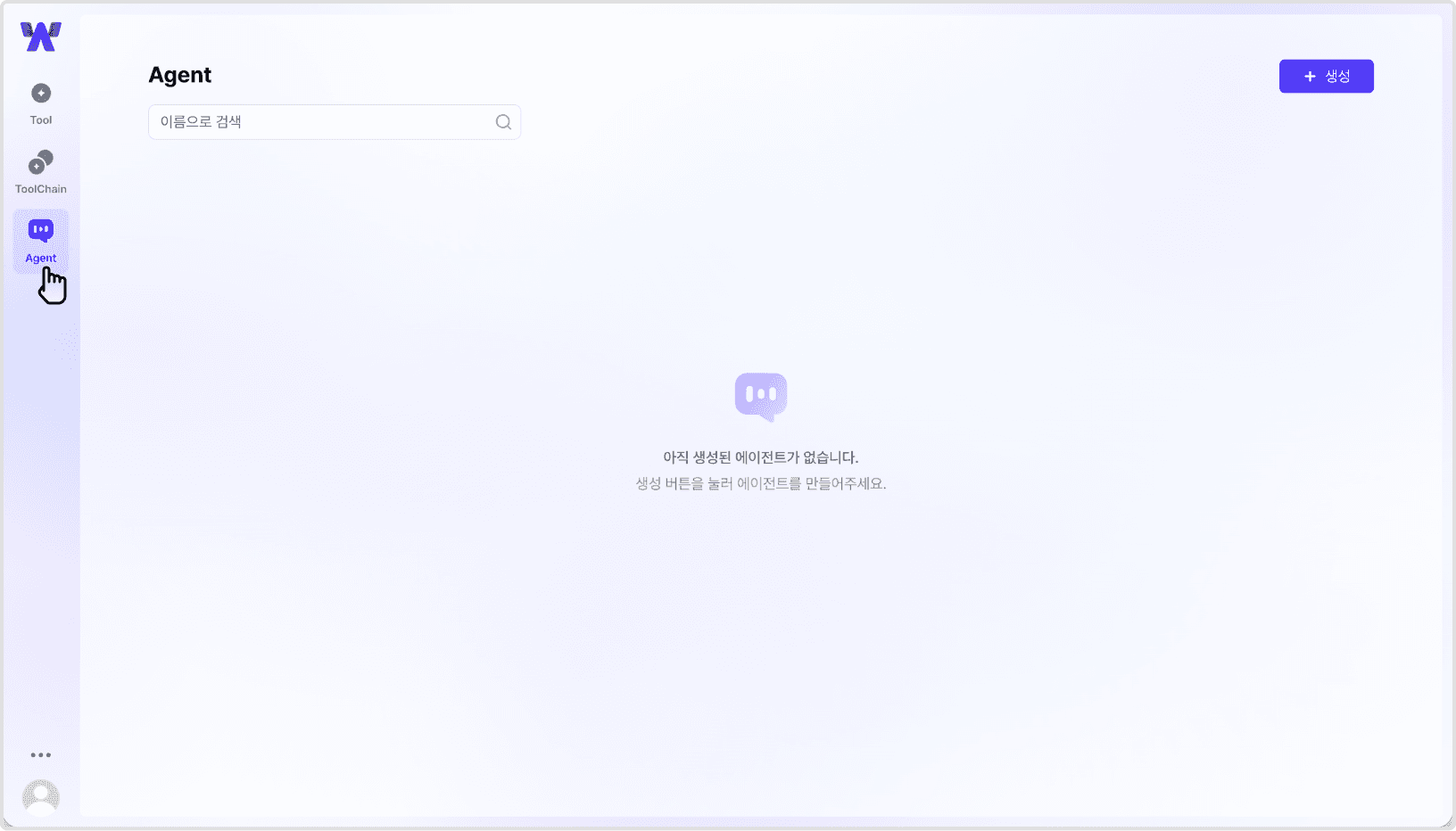
1) 좌측 메뉴에서 'Agent'를 클릭합니다.
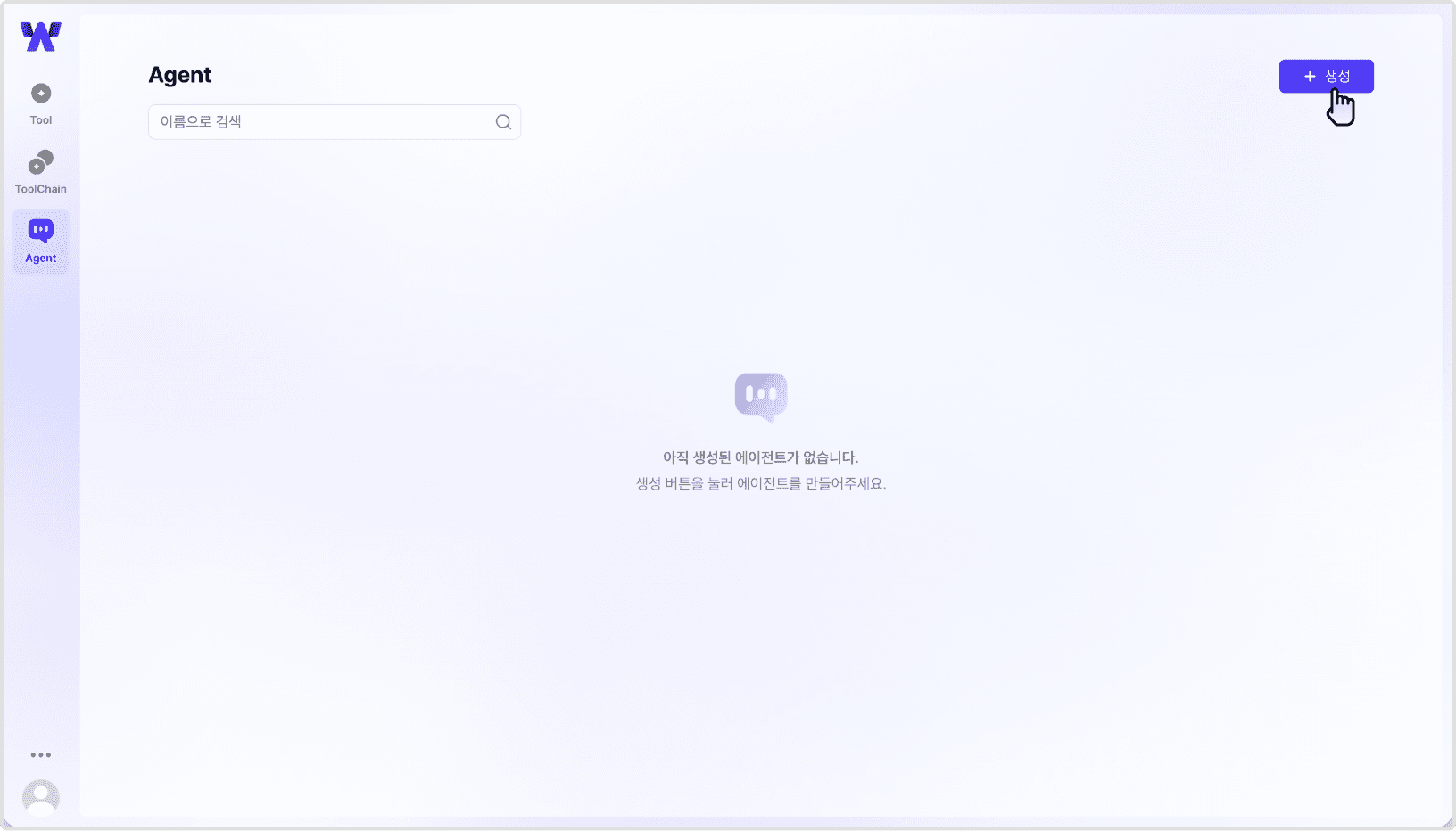
2) ‘+ 생성’ 버튼을 클릭합니다.
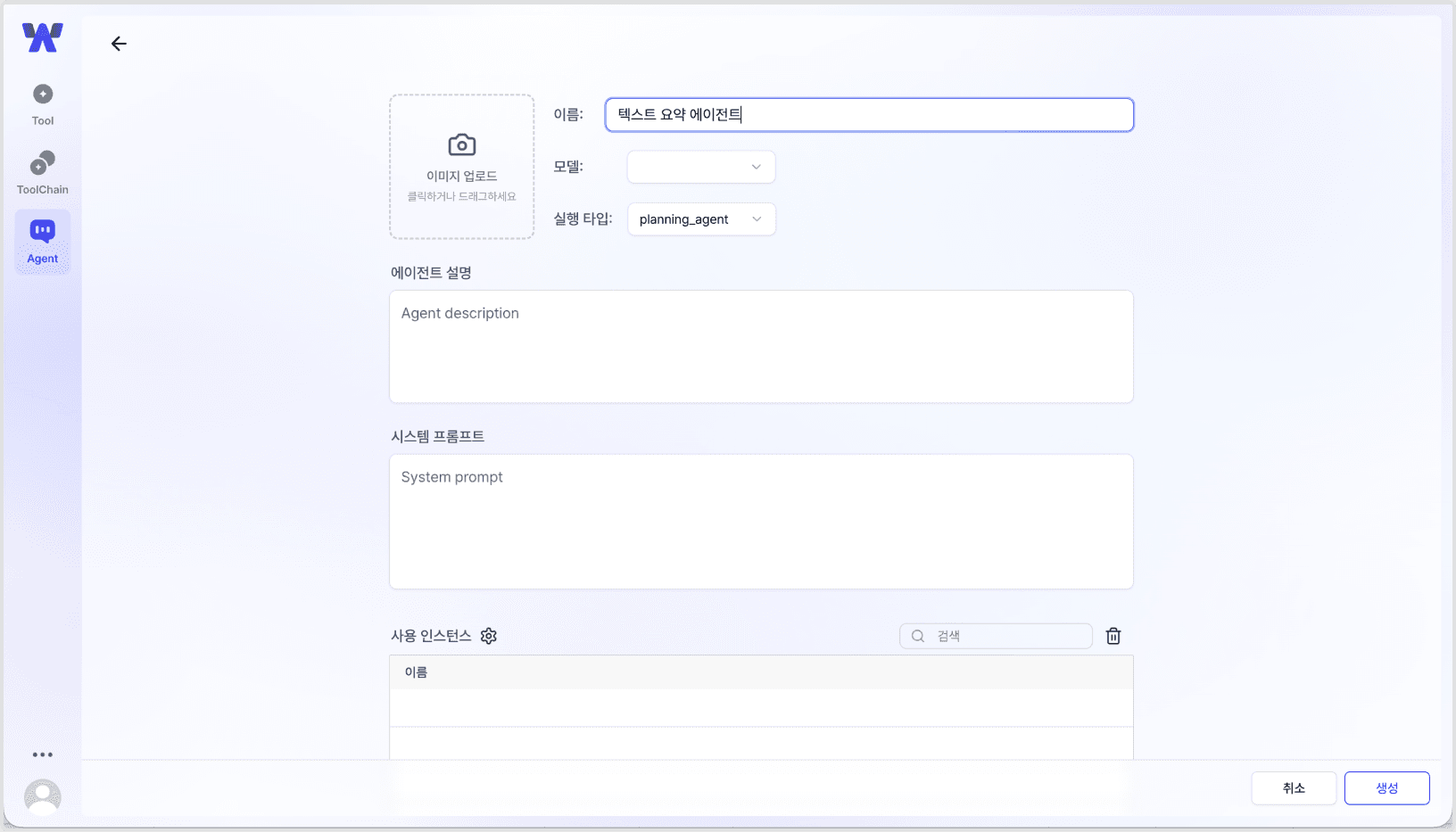
3) 이름 입력란에 '텍스트 요약 에이전트'라고 입력합니다.
2. Agent 기본 정보 설정하기
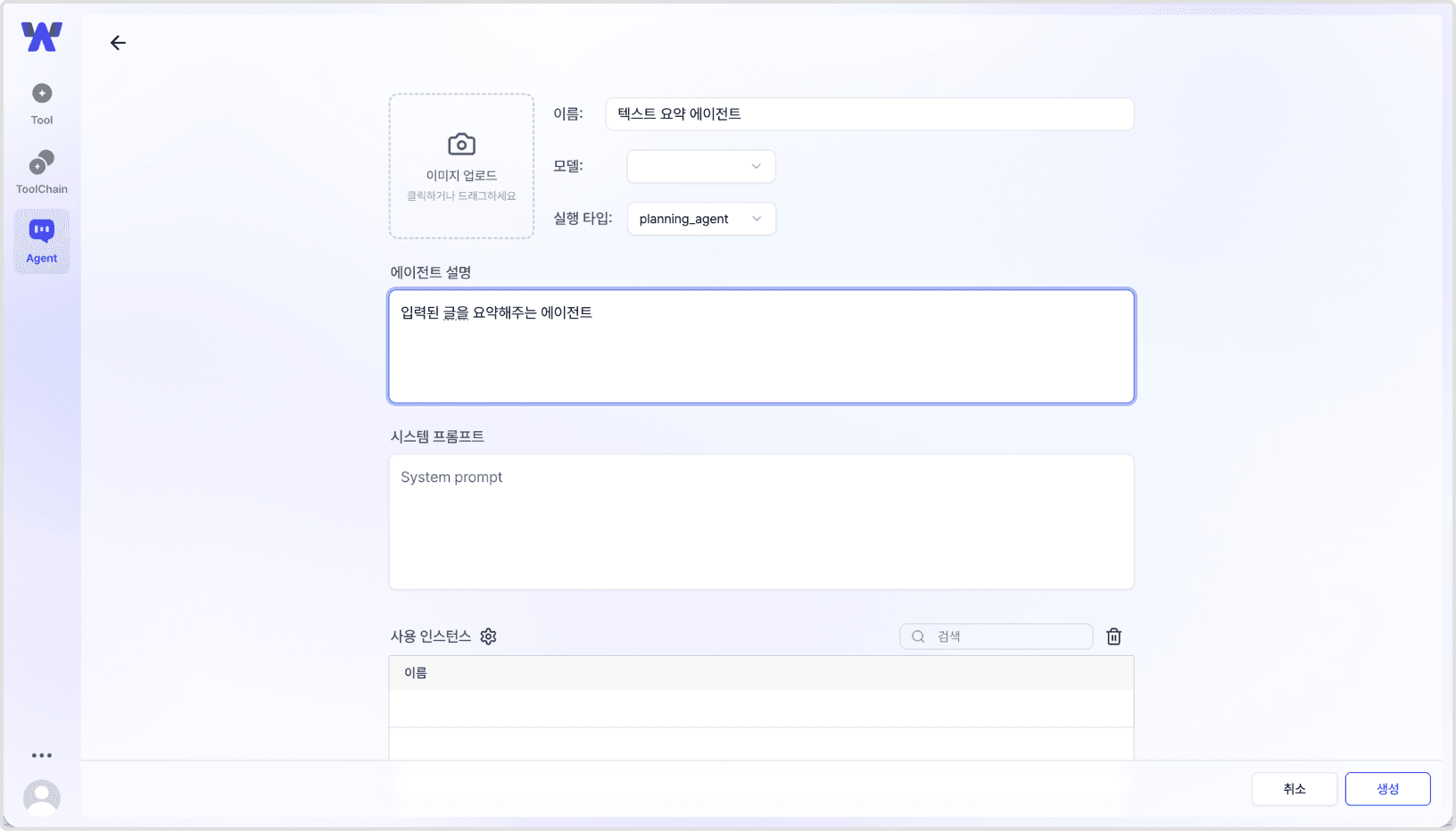
1) 에이전트 설명에 '입력된 글을 요약해주는 에이전트'라고 입력합니다.
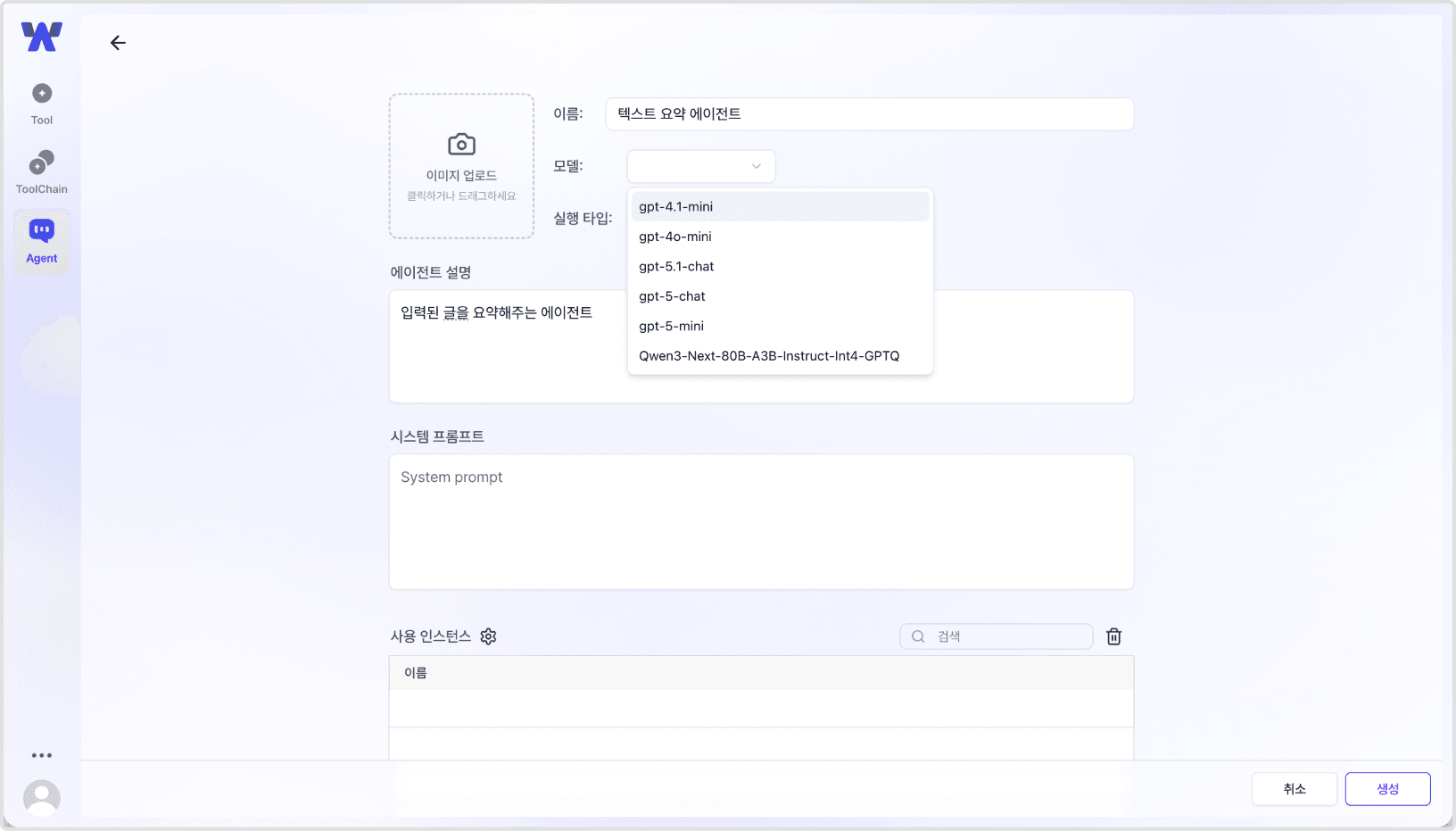
2) 사용할 LLM 모델을 선택합니다.
Note
에이전트의 LLM은 도구 선택, 실행 계획 수립, 인자 생성, 직접 응답 등 에이전트의 모든 판단에 사용됩니다.
3. Agent 실행 타입 선택하기
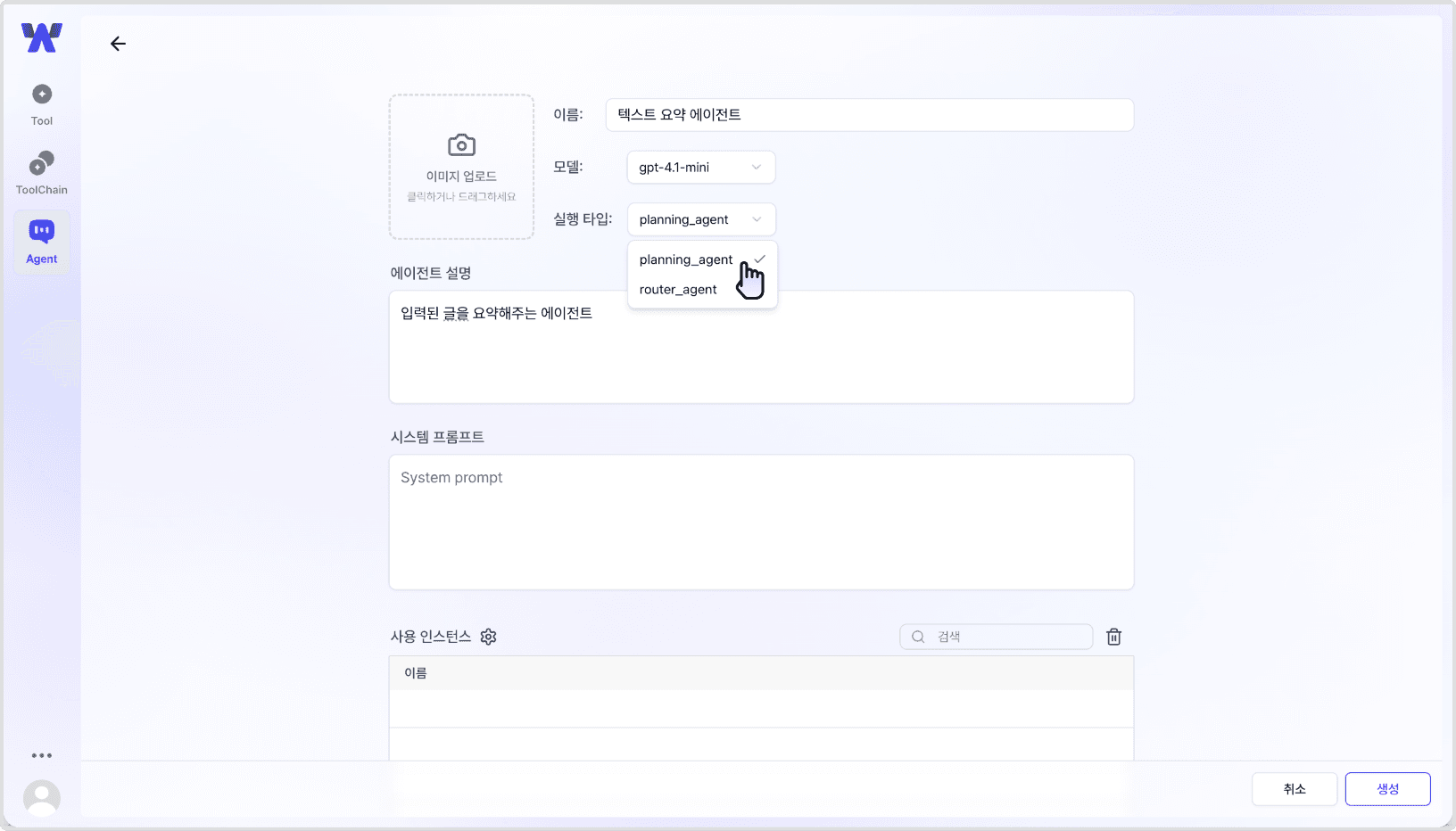
에이전트는 실행 방식에 따라 세 가지 타입이 있습니다. 사용 목적에 따라 적합한 타입을 선택해주세요.
- 대화만 필요할 때 → 대화형 에이전트
- 하나의 기능을 상황에 따라 실행할 때 → Router 에이전트
- 여러 단계를 거쳐 작업을 완료해야 할 때 → Planning 에이전트
Note
대화 요약처럼 맥락 이해 → 판단 → 재구성이 필요한 작업은 Planning Agent가 가장 자연스럽게 수행할 수 있습니다.
1) Planning 타입을 선택합니다.
4. 시스템 프롬프트 작성하기
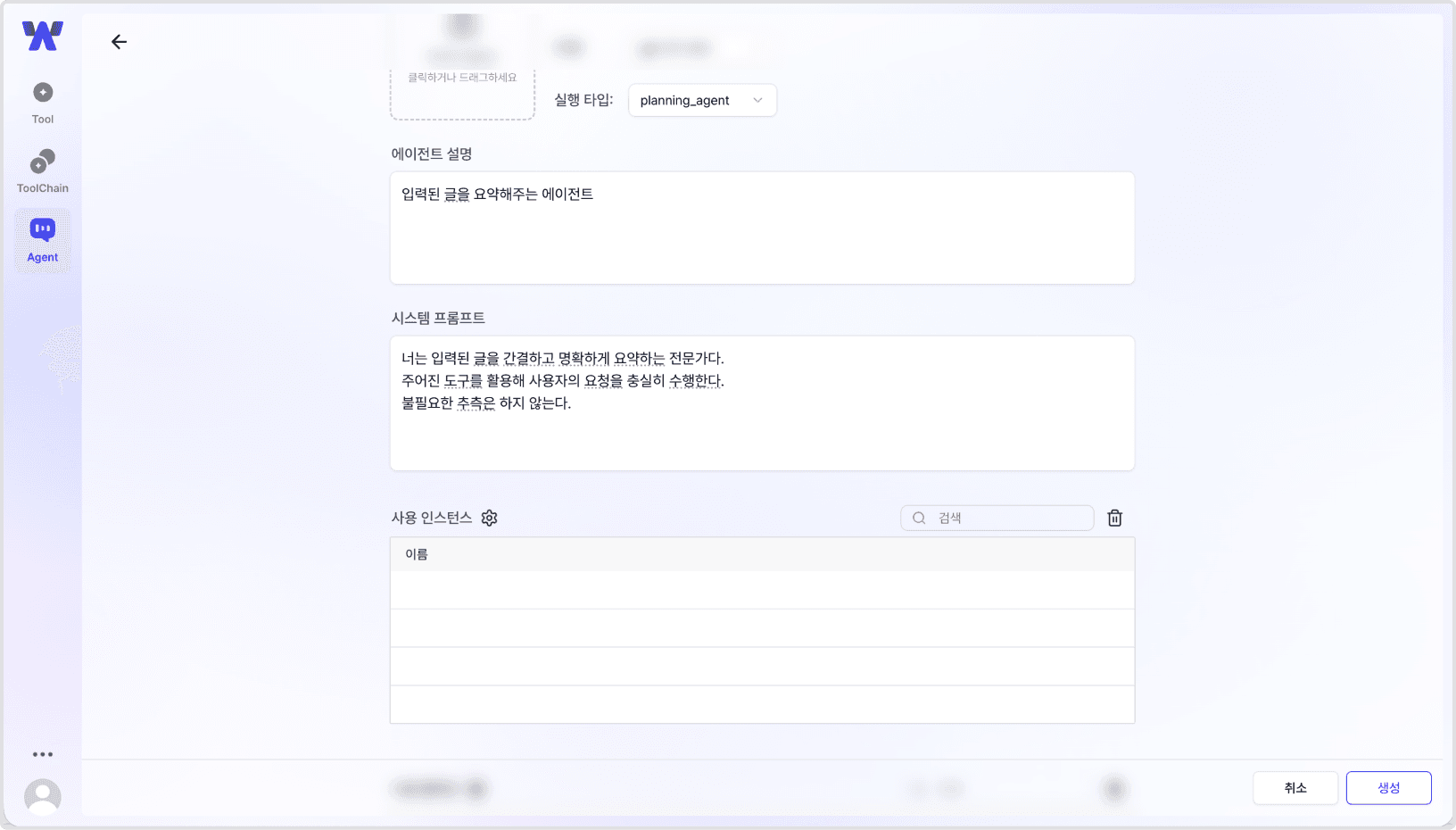
시스템 프롬프트는 에이전트의 역할과 행동 원칙을 정의합니다.
1) 시스템 프롬프트 입력란에 아래 내용을 입력합니다.
Note
시스템 프롬프트는 언제든지 수정 가능하며, 에이전트의 응답 방식과 판단 기준에 직접적인 영향을 줍니다.
5. Agent에 Tool 연결하기
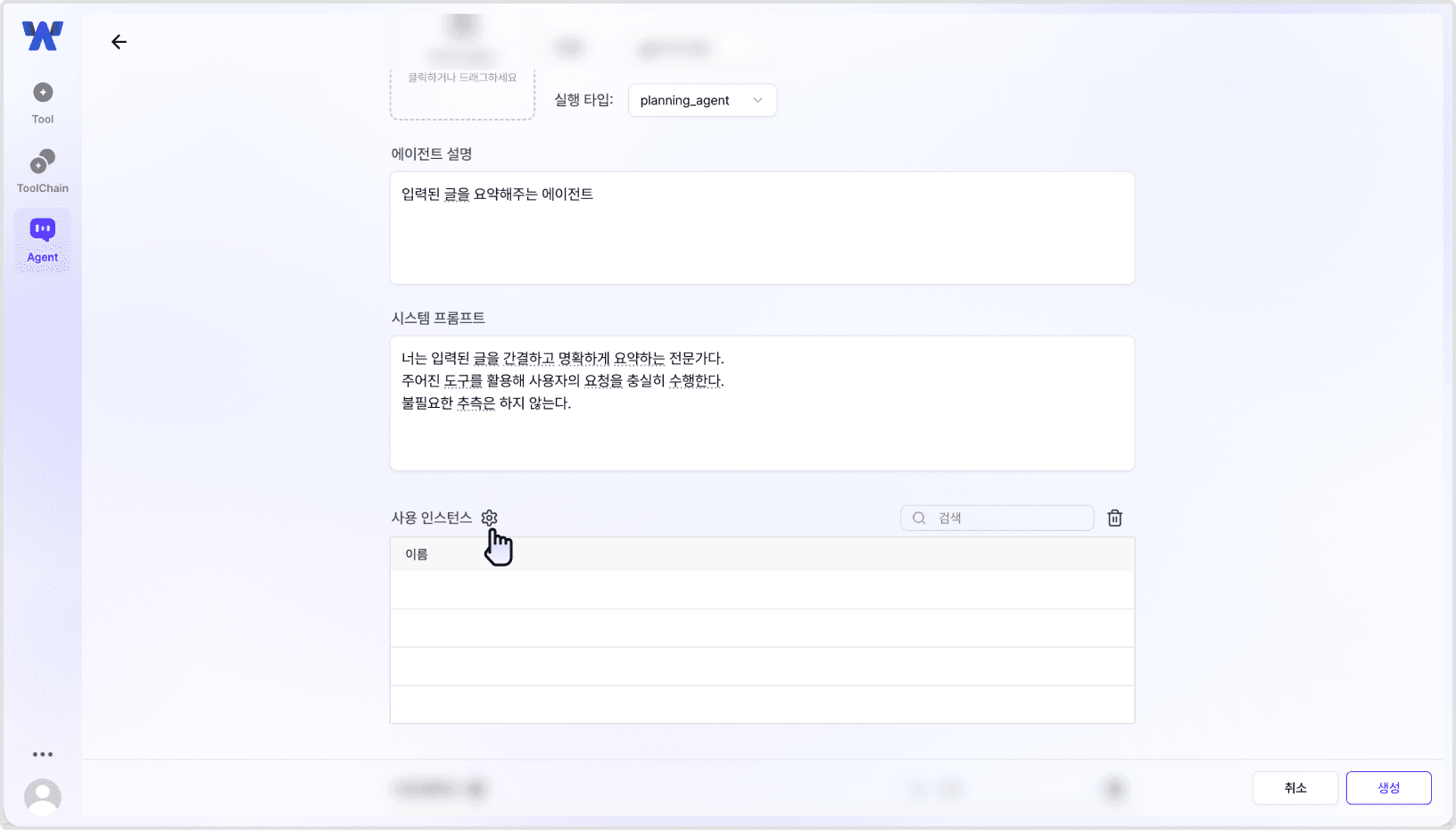
이제 에이전트가 사용할 Tool을 추가합니다.
1) '사용 인스턴스' 옆의 톱니바퀴 버튼을 클릭합니다.
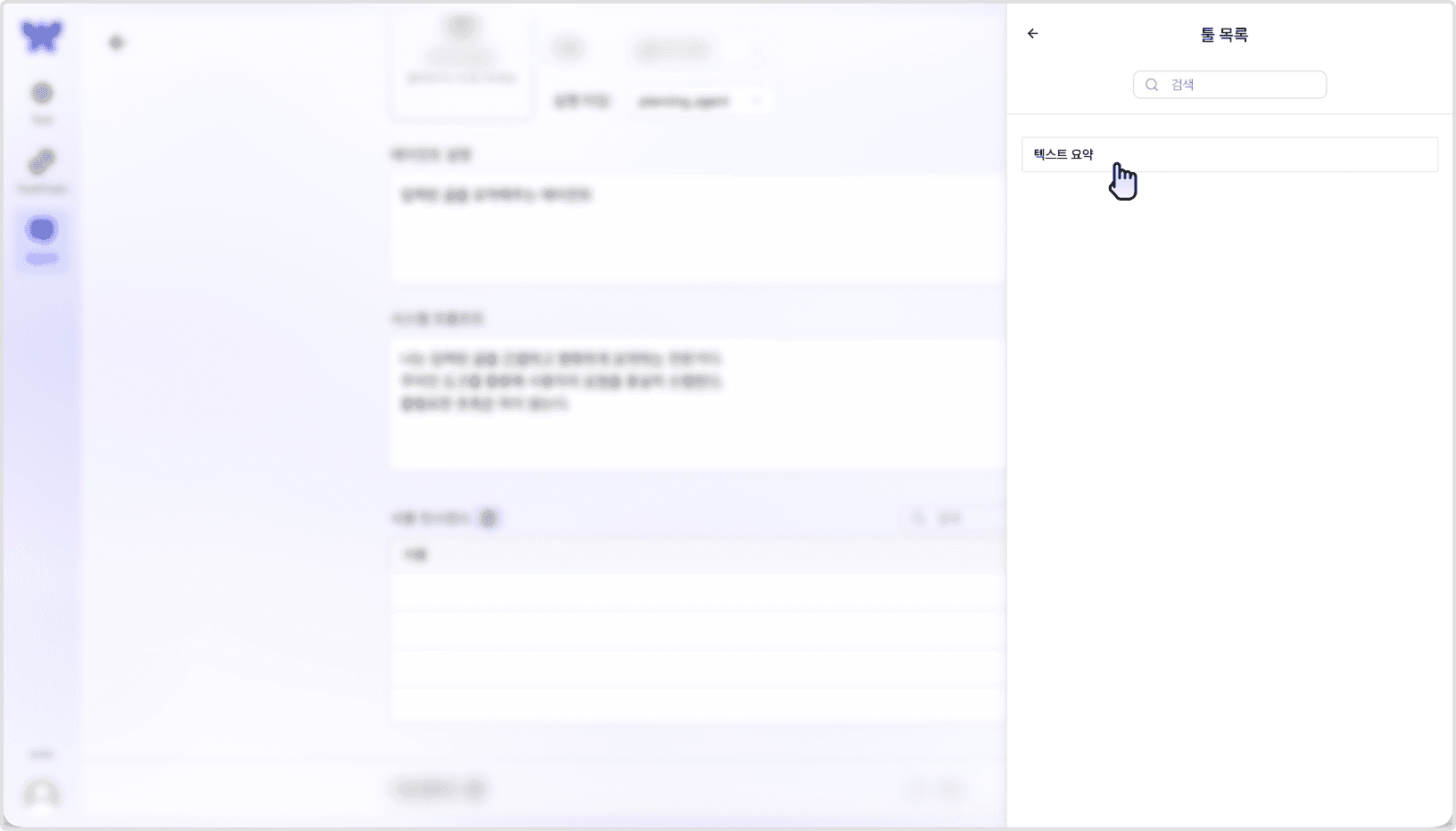
2) Tool 목록에서 '텍스트 요약' Tool을 선택합니다.
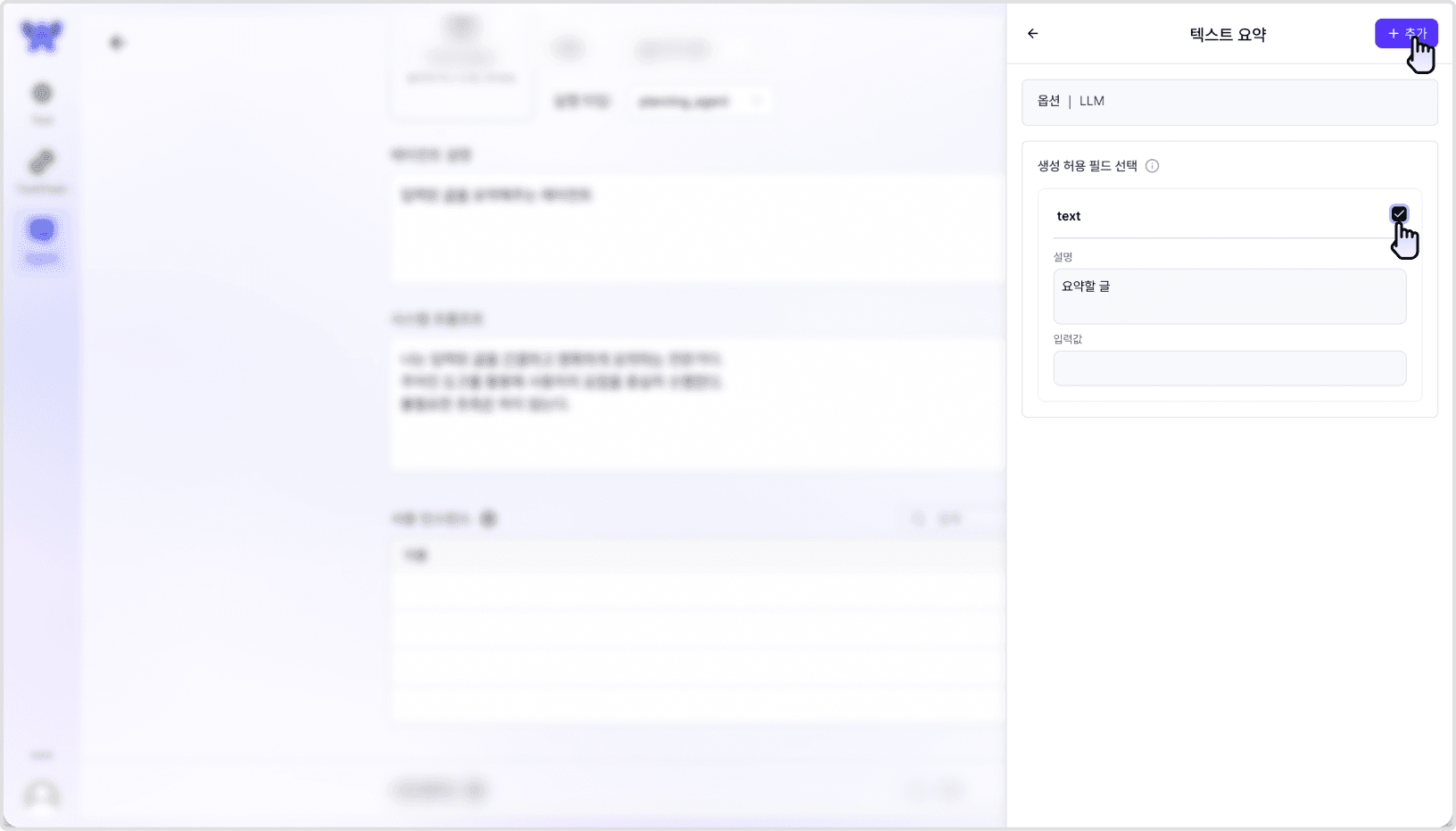
3) 입력 필드 체크박스를 활성화 후 추가버튼을 누릅니다.
Note
입력 필드를 체크하면 에이전트가 해당 Tool을 실행할 때 입력값을 스스로 생성합니다.
6. 저장하고 실행하기
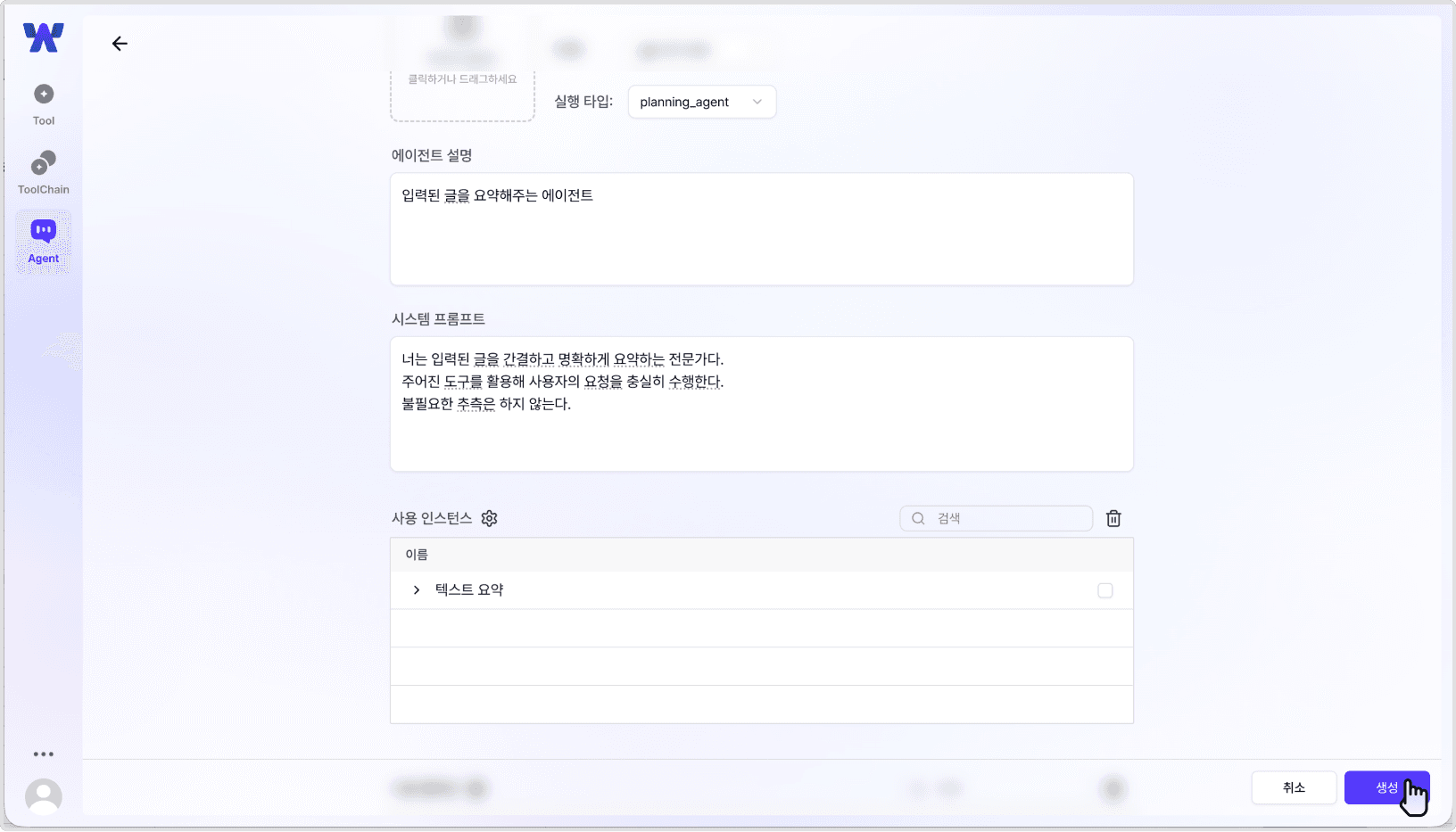
1) 생성 버튼을 눌러 Agent를 저장합니다.
2) 에이전트와 대화하기 페이지가 자동으로 열립니다.
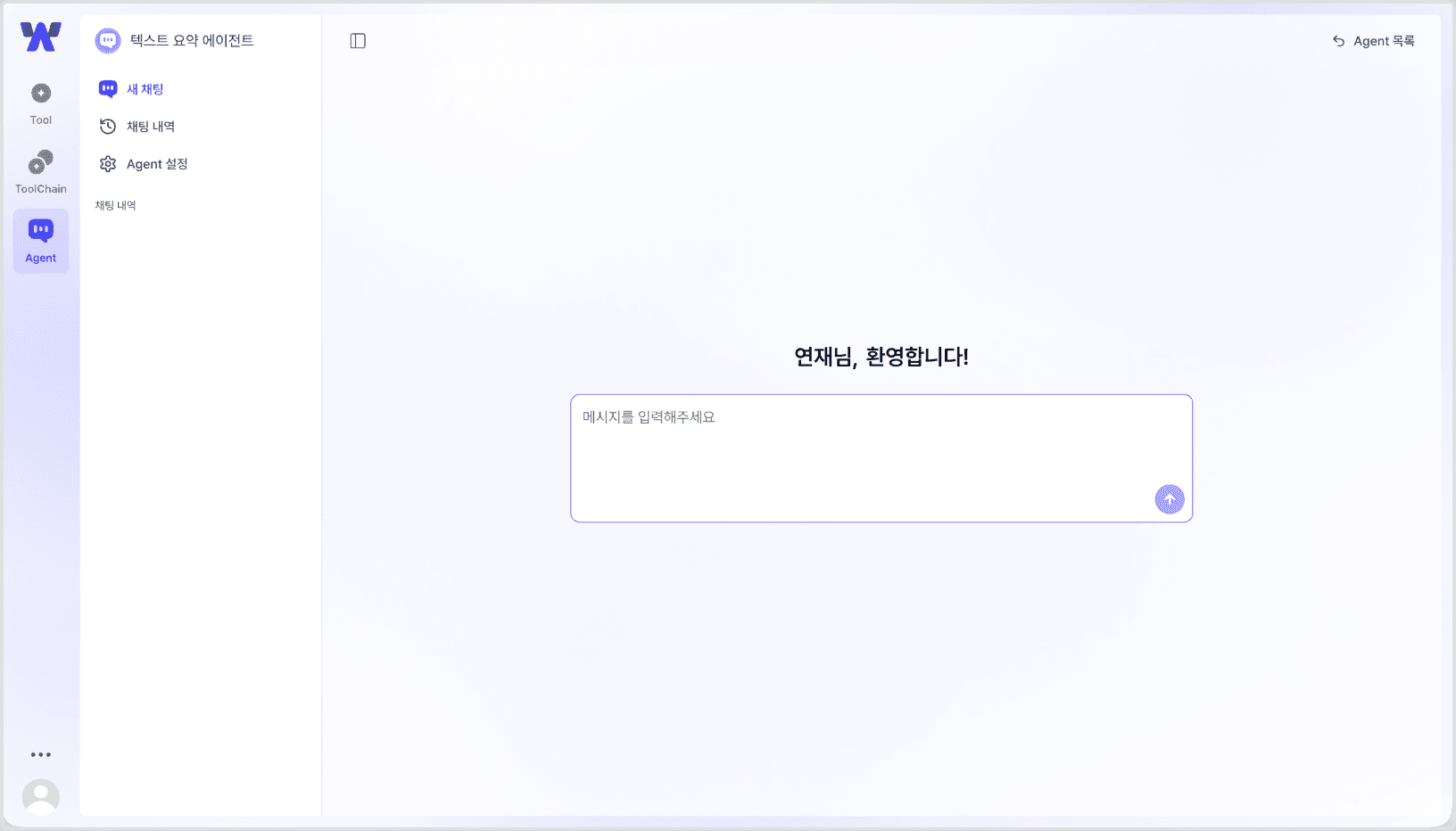
3) 입력창에 아무 문장이나 입력합니다.
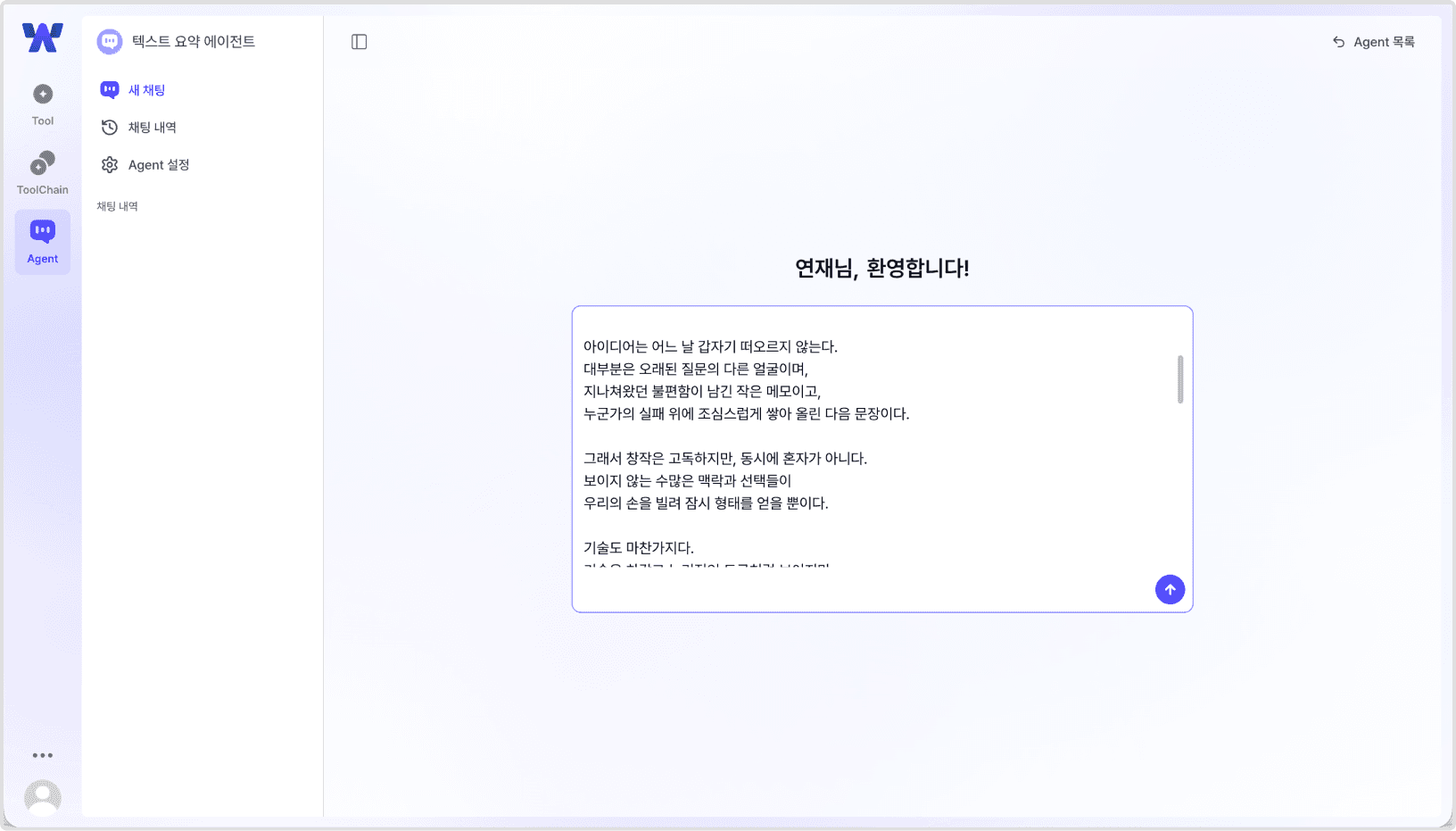
4) 스텝 카드를 눌러 에이전트가 Tool을 사용해 요약 결과를 생성하는지 확인합니다.
.png&w=3840&q=75)
.png&w=3840&q=75)
Note
실행 결과는 에이전트의 판단에 따라 Tool 실행 또는 직접 응답 형태로 나타날 수 있습니다.