Tool 만들기
이제 간단한 AI 기능을 하나 만들어보겠습니다. 이 기능은 입력한 글을 짧게 요약해주는 역할을 합니다.
어시웍스에서는 이런 AI 기능을 ‘Tool’이라고 부릅니다.
1. AI 기능 하나 만들어보기
1) 좌측 메뉴에서 'Tool'을 클릭합니다.
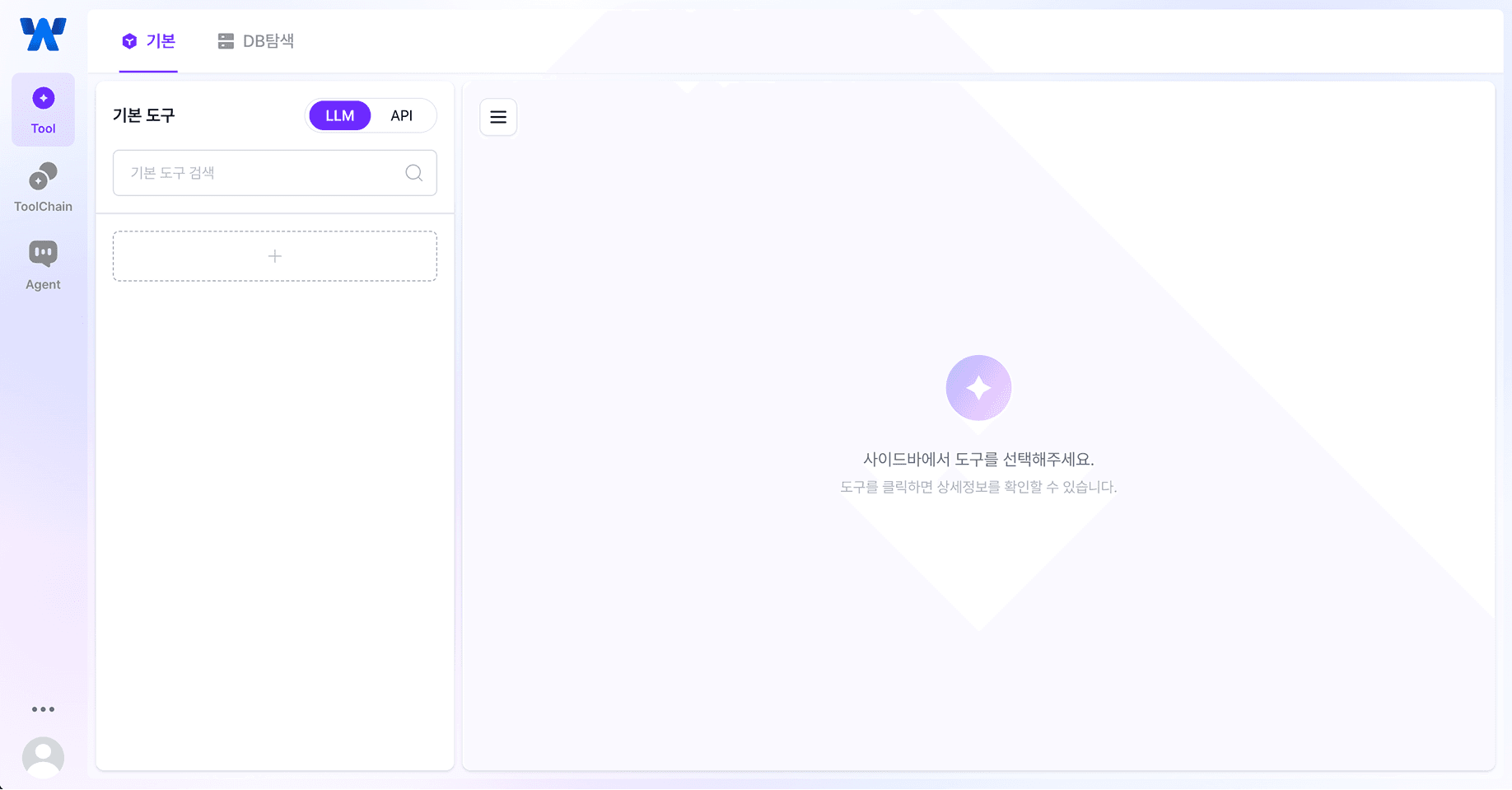
2) ‘+’ 버튼을 클릭합니다.
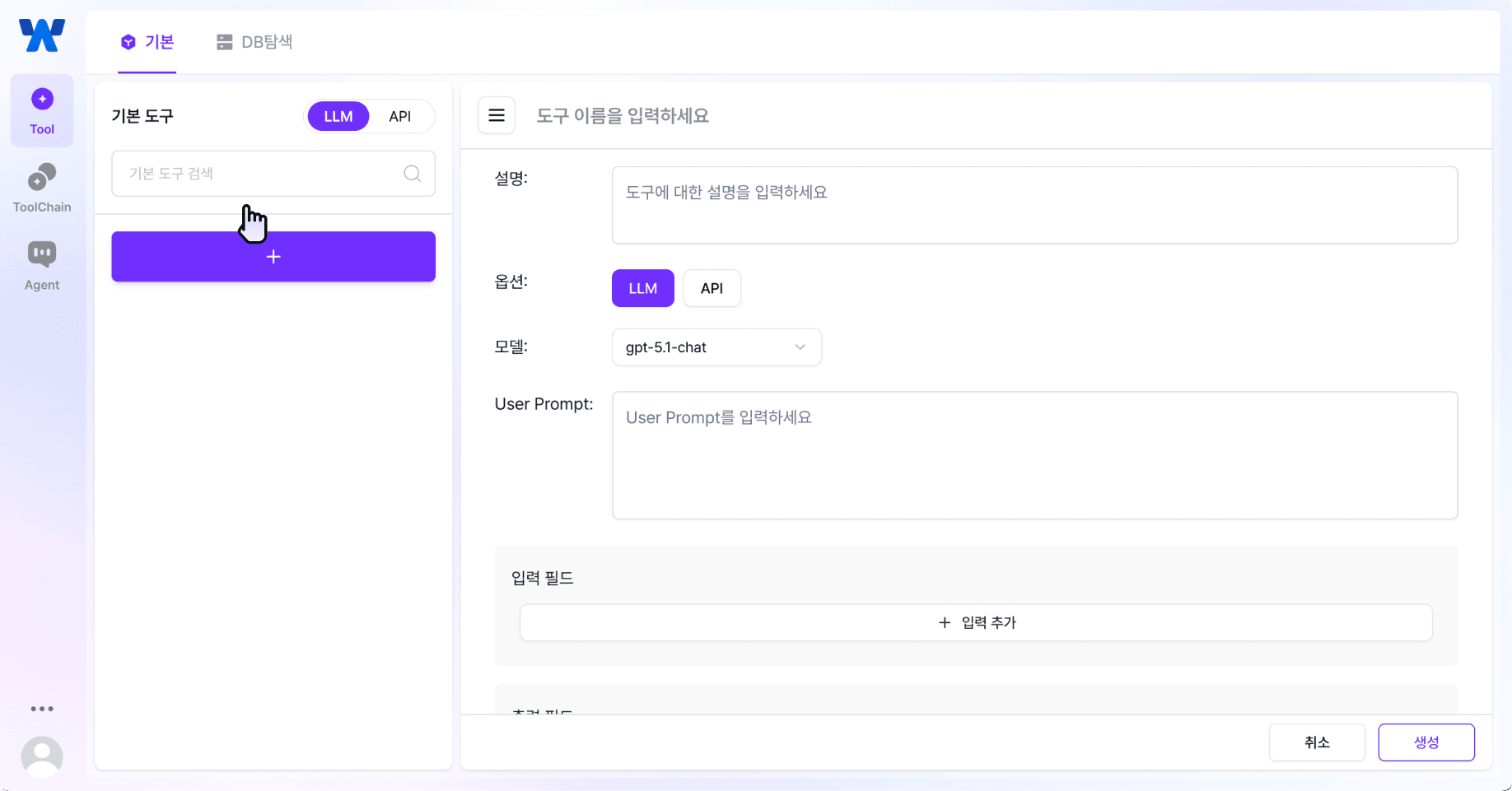
3) 유형에서 ‘LLM Tool’을 선택합니다.
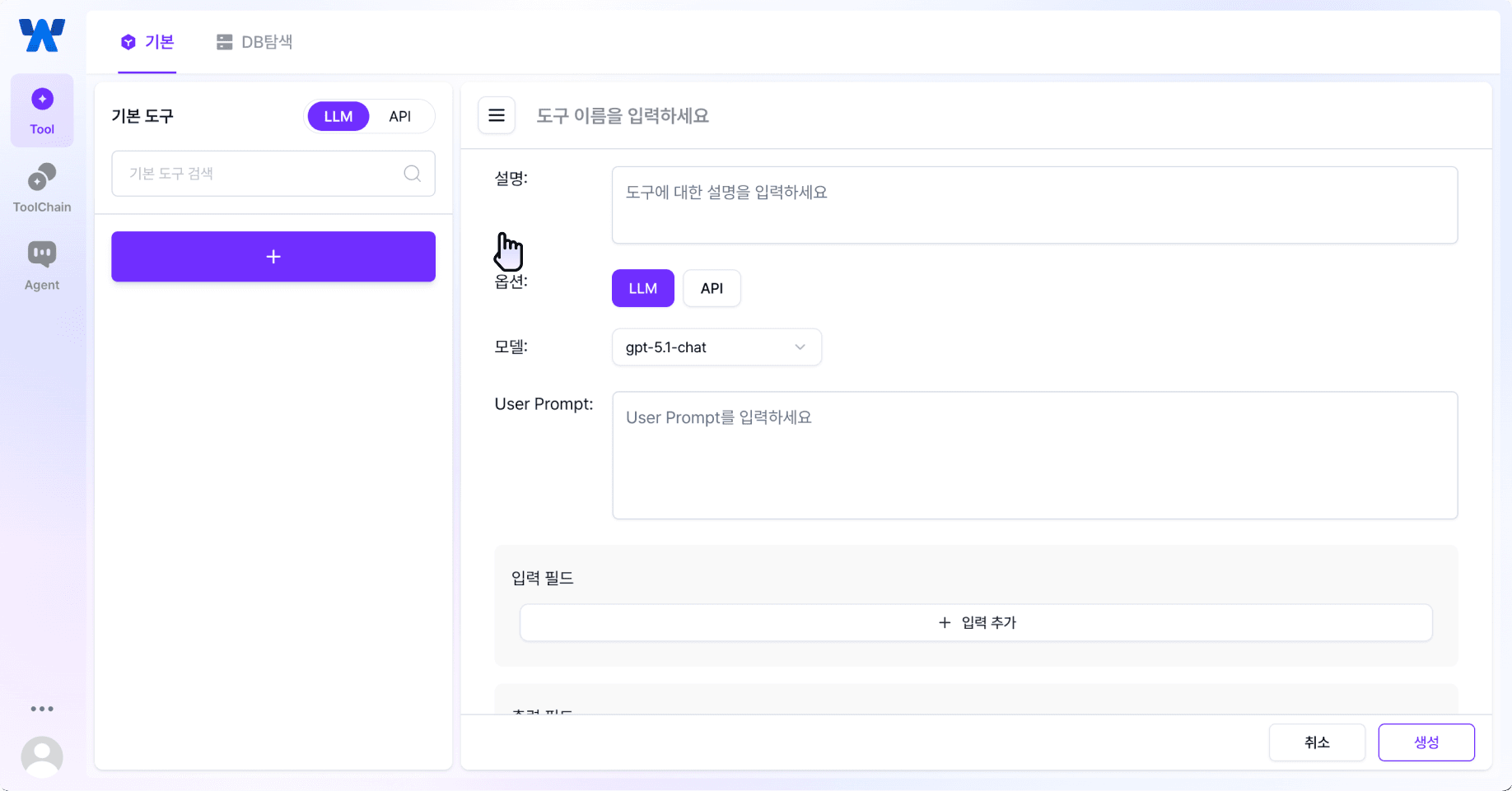
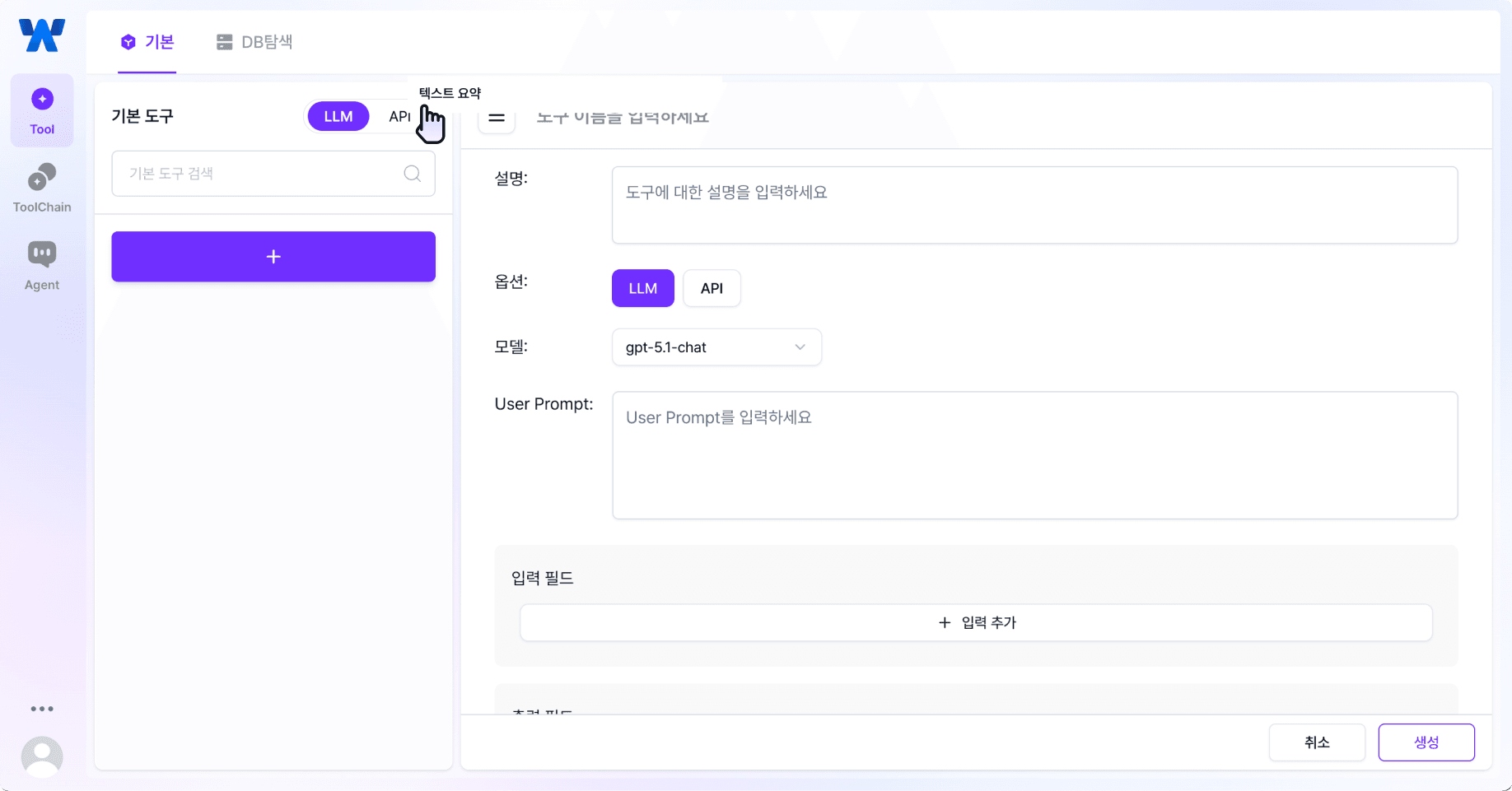
4) 이름에 ‘텍스트 요약’이라고 입력합니다.
2. AI에게 무엇을 하라고 할지 적어주세요.
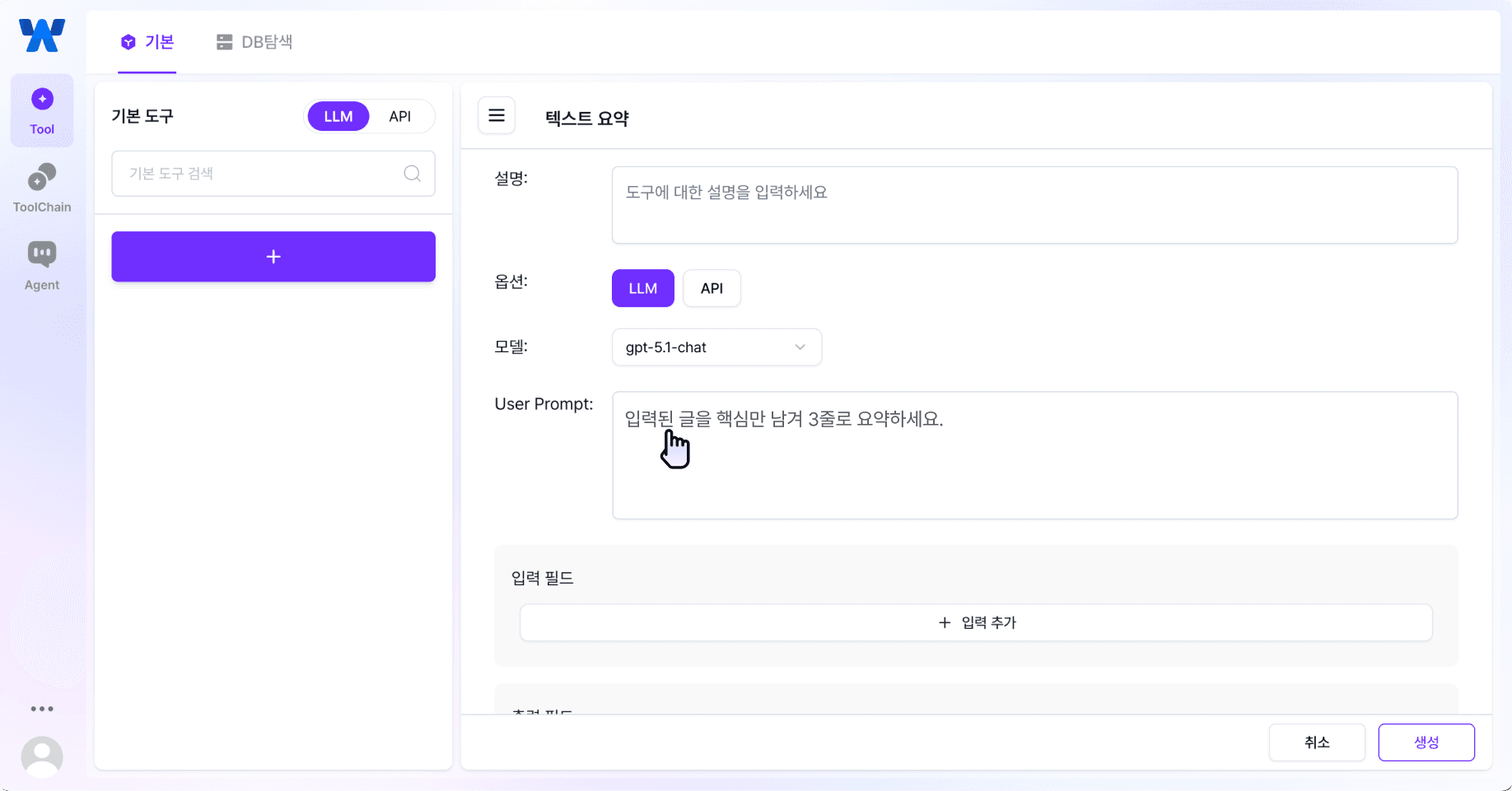
1) User Prompt를 채워주세요.
이제 AI에게 어떤 작업을 할지 설명할 차례입니다. 아래 문장을 그대로 입력해보세요.
이 문장은 AI에게 내리는 작업 지시서입니다.
Note
User Prompt는 안내문자나 수집 가능하며, 실행 패널에서 바로 테스트를 수 있습니다.
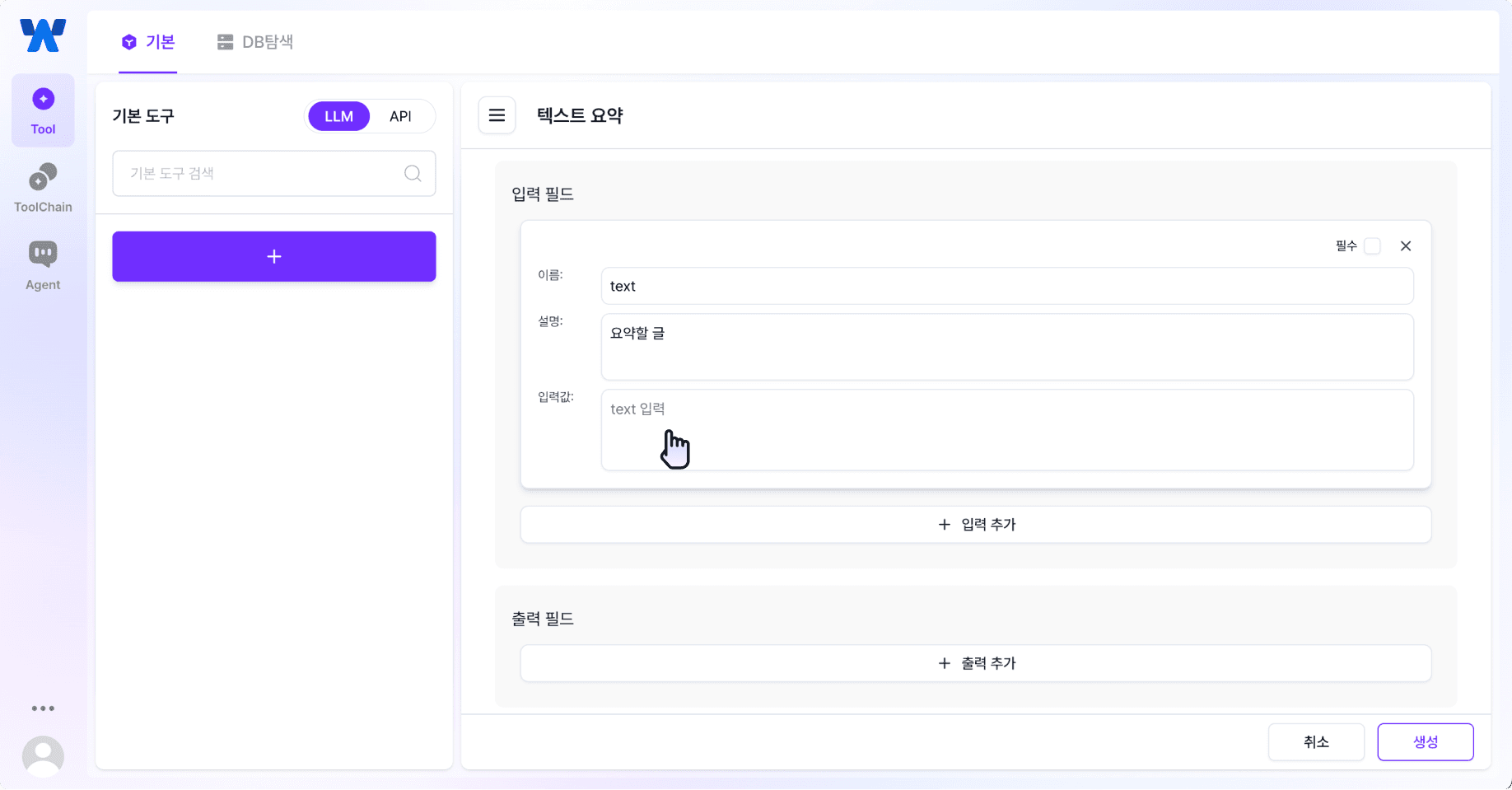
2) 입력값과 형식 정하기
입력 추가 버튼을 눌러 아래와 같이 입력해보세요. AI가 어떤 결과를 보여줄지 정합니다.
3) 결과값과 형식 정하기
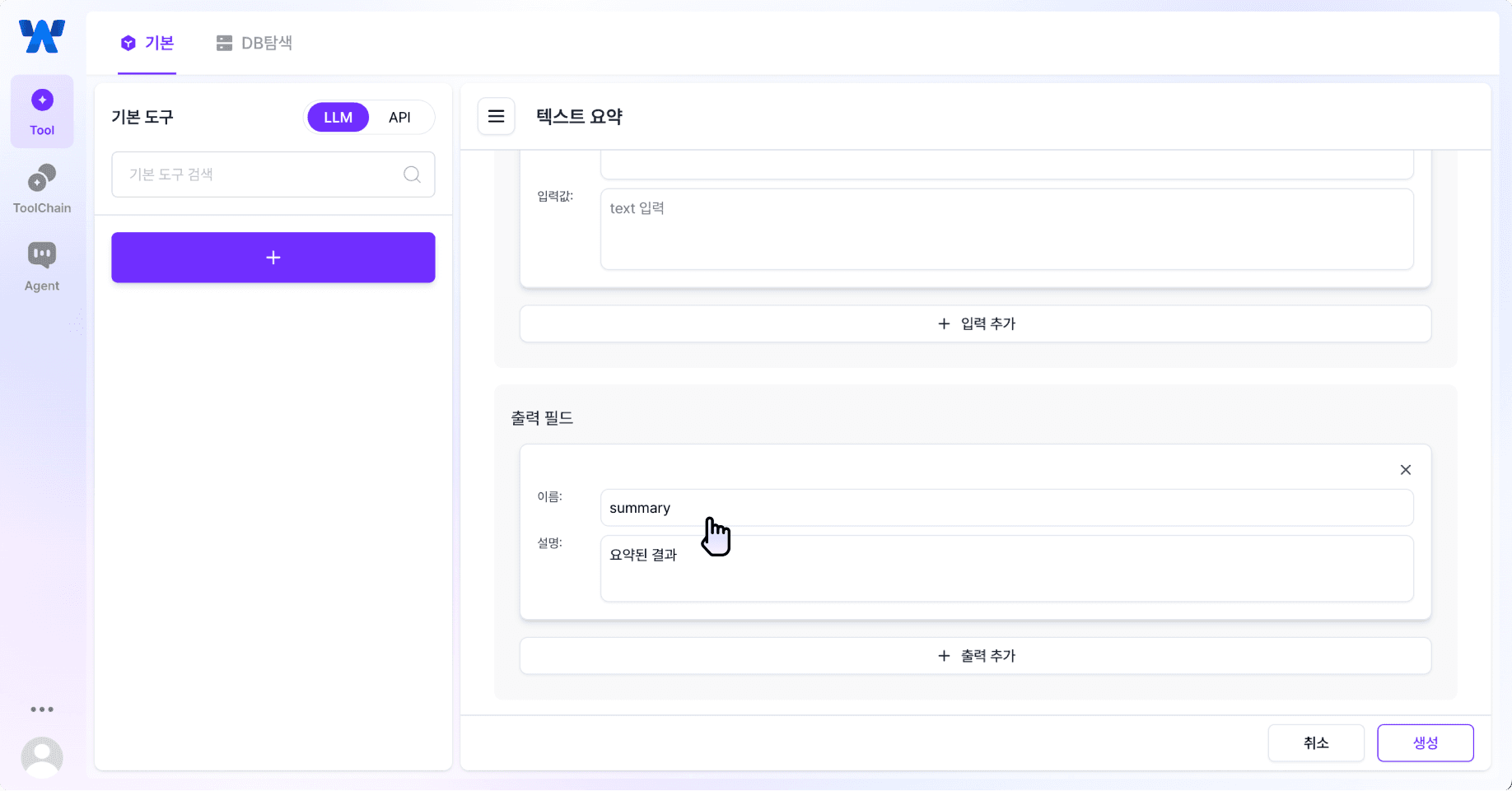
출력 추가 버튼을 눌러 아래와 같이 입력해보세요. AI가 어떤 값을 받을지 정합니다.
Tip
첫 Tool을 만들 때는 '입력 필드 1개 / 출력 필드 1개' 구성으로 시작하면 가장 이해하기 쉽습니다.
입출력 필드는 : “이렇게 정해두면, AI가 항상 같은 형식으로 동작합니다.” 의 의미입니다.
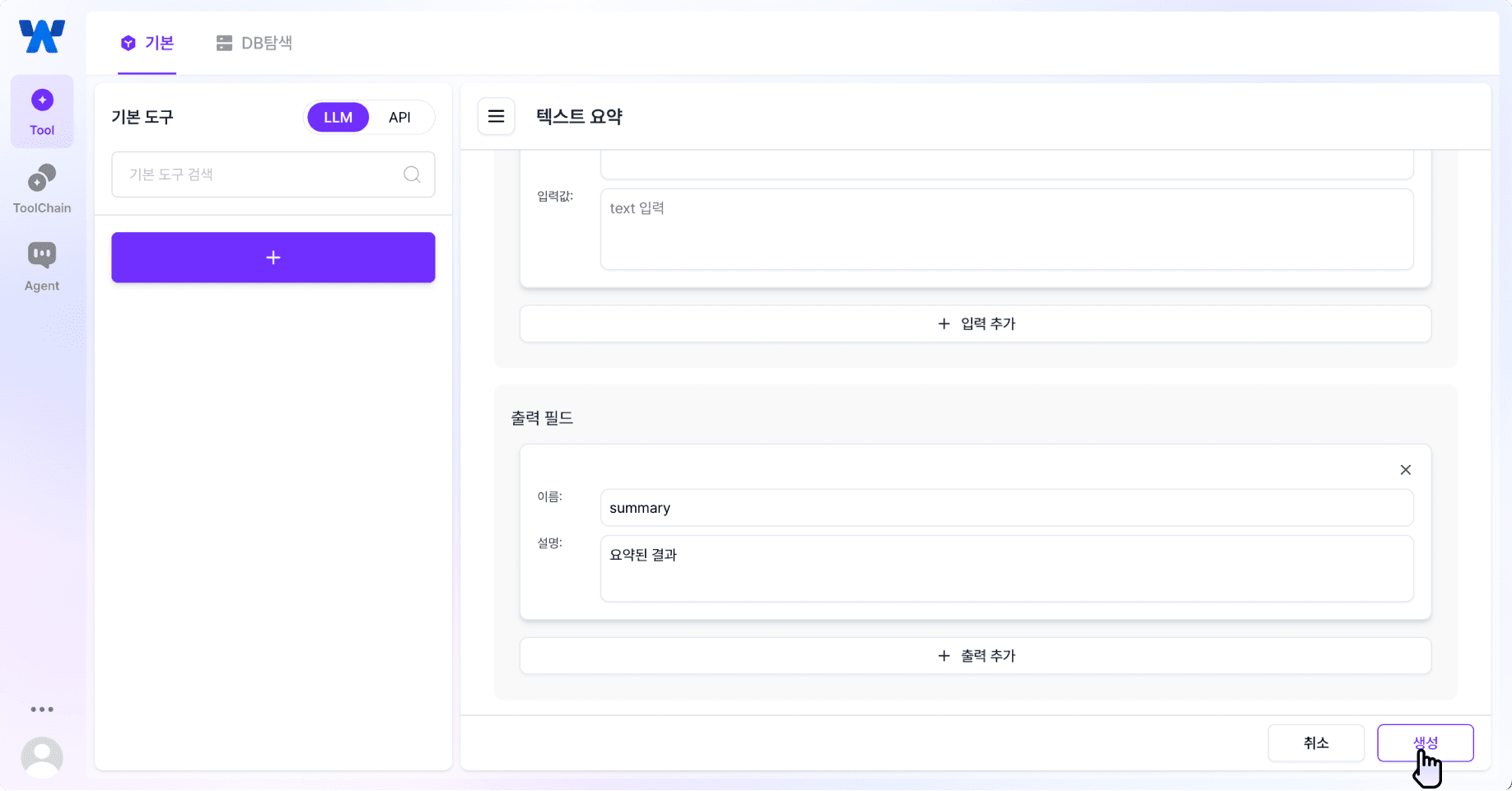
4) 생성하기
생성 버튼을 눌러 Tool 생성을 완료해주세요. 당신의 첫 Tool이 만들어졌습니다.
3. 직접 실행해보기
1) 방금 만든 텍스트 요약 Tool을 누릅니다.
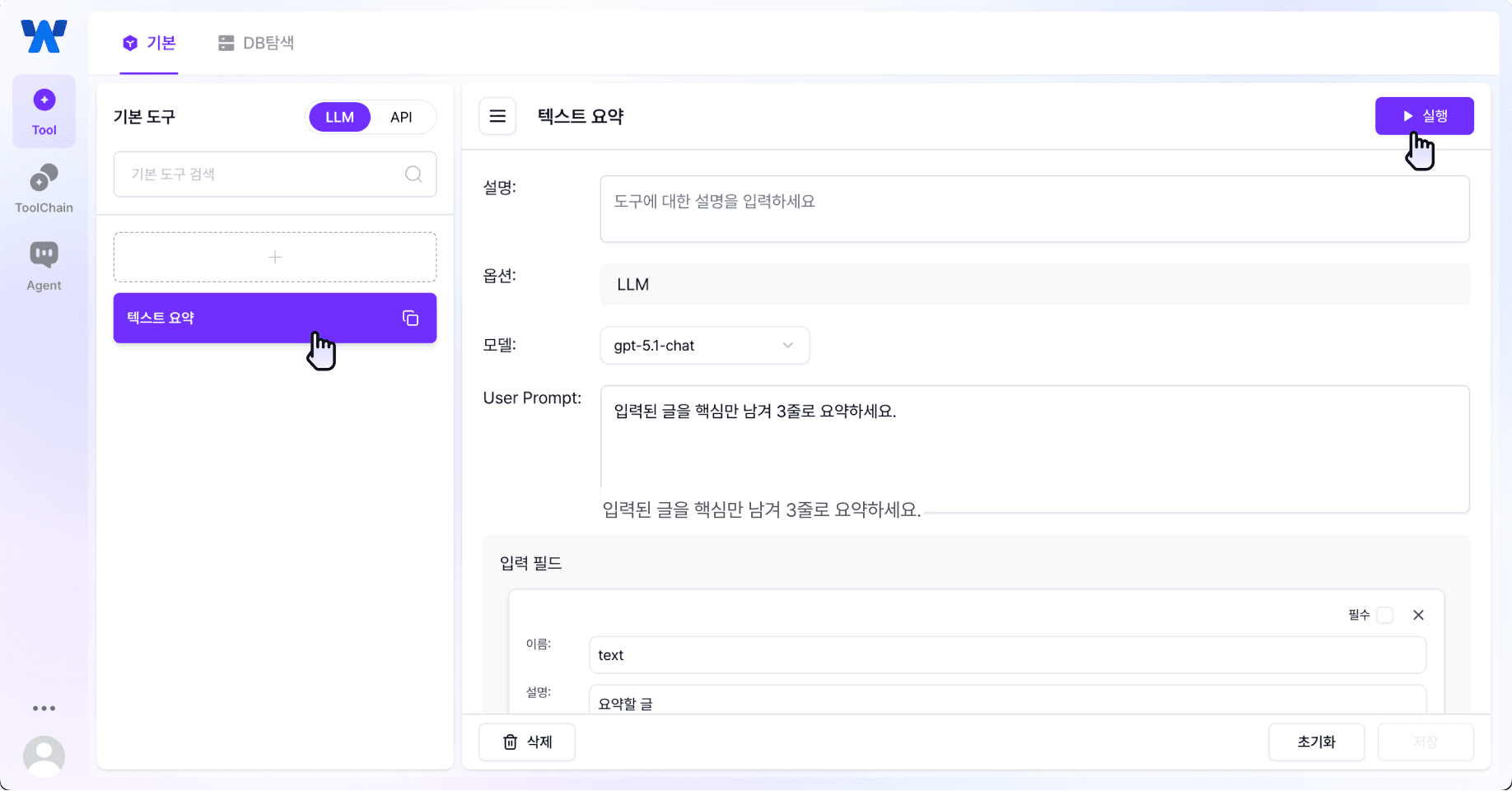
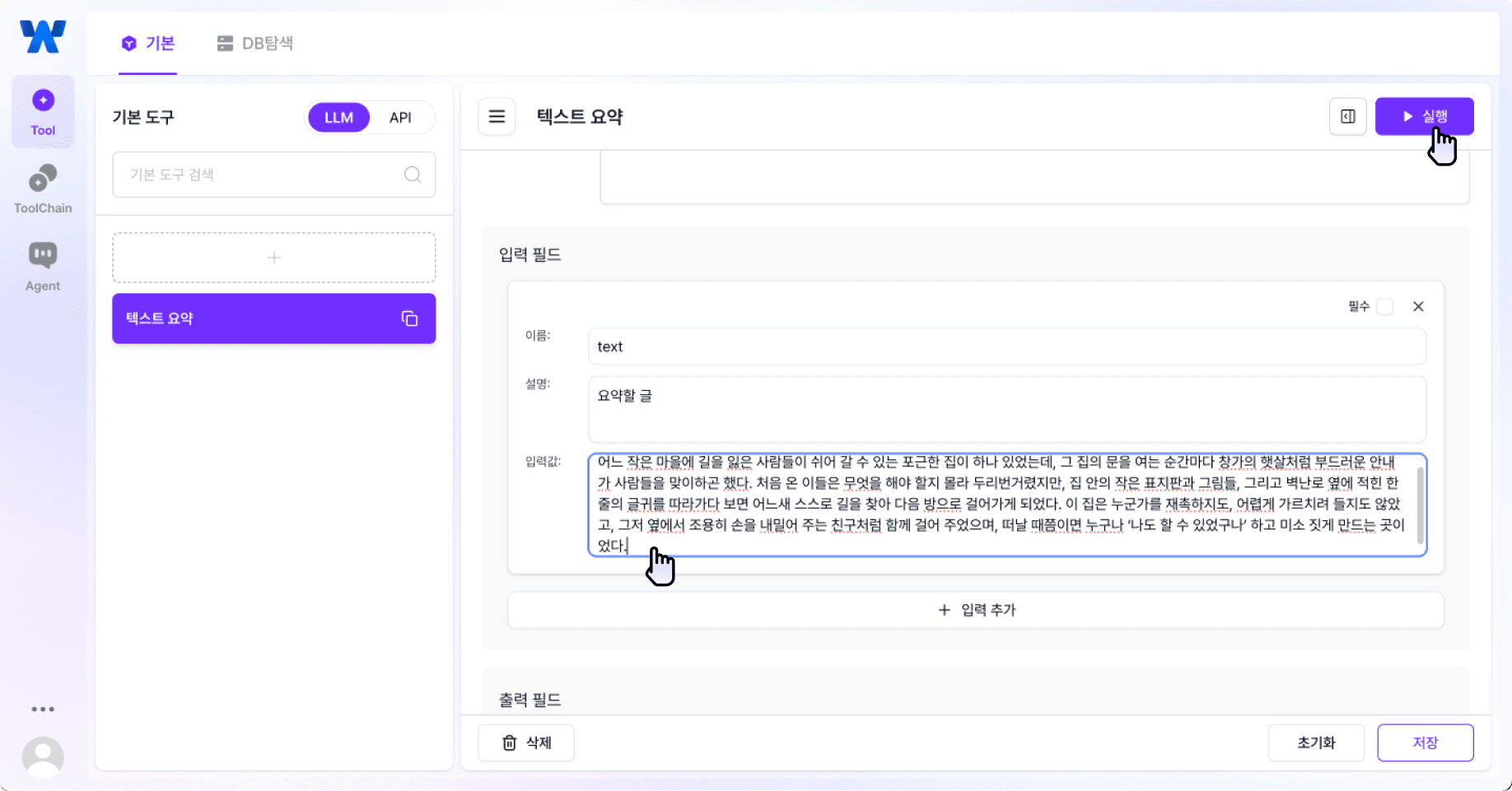
2) 입력 필드의 입력값에 아무 문장이나 입력 후 실행 버튼을 눌러주세요.
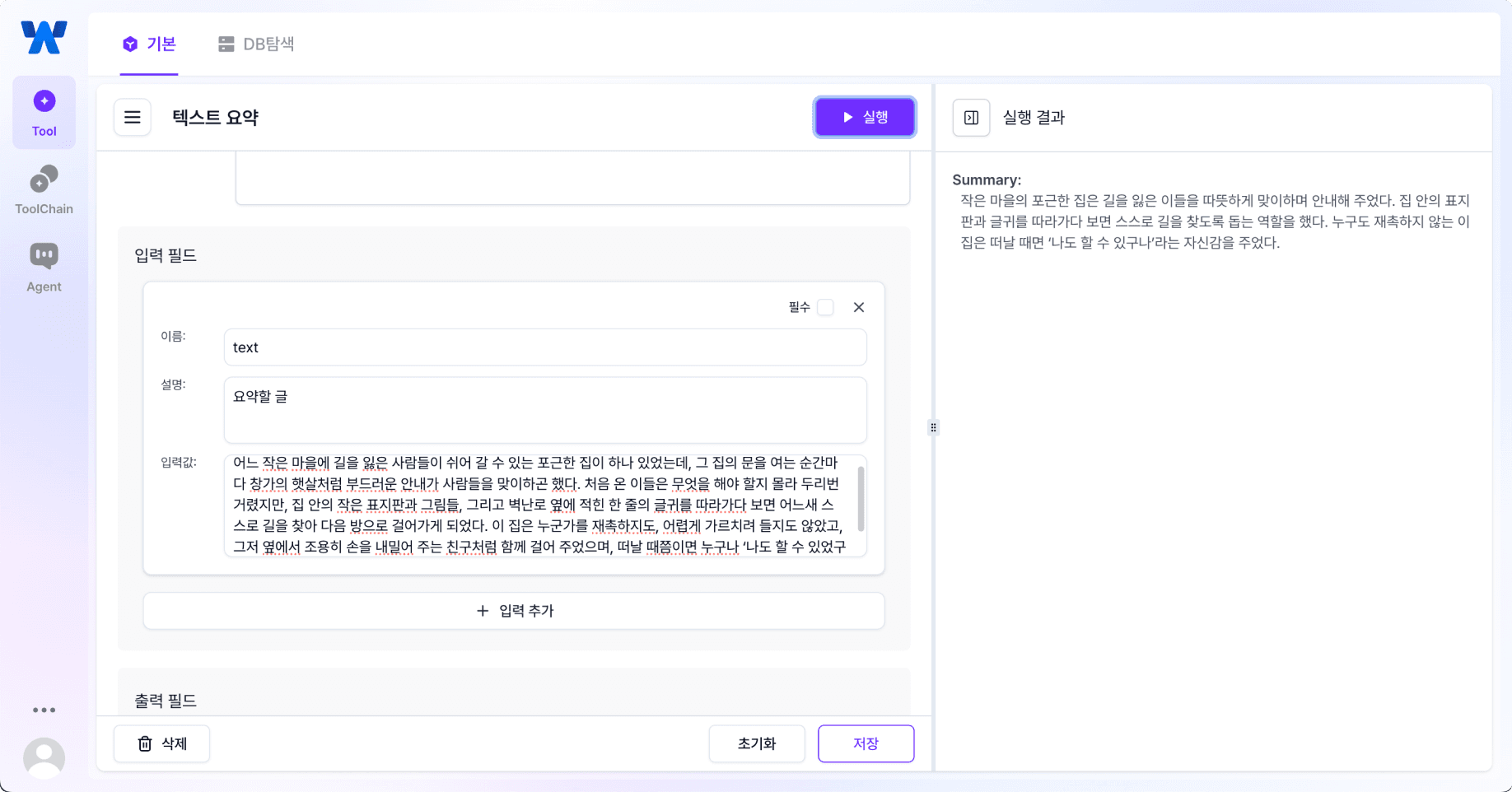
3) 오른쪽에서 AI의 응답을 확인합니다.
Note
정상 실행이 확인되면, 입력한 값은 선택적으로 저장하거나 비워 둔 채로 진행할 수 있습니다.